マイク付きのイヤホンは、ビジネスシーンはもちろん、プライベートでも活躍するものです。しかし、基本的な使い方や接続方法がわからず、お困りの方もいるのではないでしょうか。
マイク付きイヤホンの正しい操作や接続の方法を押さえておけば、日々のコミュニケーションが快適になります。
この記事では、イヤホンに搭載されたマイク機能の基本的な使い方や接続方法、使いこなすためのポイントを解説します。また、うまく使えない時の対処法や自分に合ったイヤホン選びのコツ、おすすめ製品も紹介するので、ぜひ参考にしてください。
この記事の要約

一部のイヤホンはマイクを搭載しており、スマートフォン・パソコンと接続することで、通話やオンライン会議、ゲームのボイスチャットなどに使えます。マイクを使えば、相手に自分の声が明瞭に伝わります。
相手の話し声は、イヤホンのスピーカーから聴き取るため、周囲に会話の内容が筒抜けになるリスクも抑えられるでしょう。また、スマートフォンに接続した場合は、ハンズフリー通話も可能です。
仕事用のイヤホンの選び方については、以下の記事で詳しく解説しています。

イヤホンのタイプによって、マイク機能を使う際のポイントや接続方法は異なります。ここでは、ワイヤレス・有線の接続パターンごとに詳しく解説します。
ワイヤレスイヤホンのマイク機能は、デバイスとBluetooth接続することで使えるようになります。イヤホンを耳に装着したまま、通話やオンライン会議でのコミュニケーションをスムーズにとれます。
また、イヤホン本体のタッチセンサーやボタンを押せば、通話の開始・終了、音量調整といった操作ができて便利です。
なお、イヤホンとデバイスを初めて接続する際は、ペアリング操作が必要です。ペアリングの基本的な手順をチェックしましょう。
|
【ペアリングの基本的な手順】
|
ペアリングモードにする方法はイヤホンのモデルによって異なり、電源ボタンを押す方法や充電ケースの蓋を開ける方法などがあります。
ワイヤレスイヤホンのペアリングについて詳しくは、以下の記事を参考にしてください。
スマートフォンにワイヤレスイヤホンを接続する際は、以下のように操作しましょう。
|
【iPhoneの手順】 「設定」>「Bluetooth」をオン>イヤホン名をタップ 【Android端末の手順】 「設定」>「接続」>「新しいデバイスとペア設定」>イヤホン名をタップ |
上記はあくまで基本的な流れです。アップデートなどによって、細かな手順が変わる可能性がある点に注意してください。
パソコンにワイヤレスイヤホンを接続する際は、以下のような操作が必要です。
|
【Windows 11搭載パソコンの手順】 「スタートボタン」を右クリック>「設定」>「Bluetoothとデバイス」>「Bluetooth」をオン>「デバイスの追加」>「Bluetooth」>イヤホン名をクリック 【Macの手順】 「アップルメニュー」>「システム設定」>「Bluetooth」>イヤホン名の横の「接続」をクリック |
パソコンのOSによって接続する際の流れは変わるため、自分のパソコンに合わせて設定しましょう。
有線イヤホンの場合、接続端子をデバイス側の差し込み口に接続するだけで、マイク機能が利用可能です。接続端子は、大きく3つの種類に分かれます。
| 種類 | 特徴 |
| 3.5mmステレオミニプラグ | 多くのパソコン、一部のスマートフォン・タブレットに採用されている端子 |
| USB Type-C | スマートフォンやタブレット、パソコンなどに採用されている端子 |
| Lightning(ライトニング) | iPhoneなどのApple製品に採用されている端子 |
有線イヤホンは接続時の安定性が高めで、音の遅延や充電切れを心配することなく使えるのが特徴です。モデルによっては、ケーブルの途中にあるボタンで、通話の開始・終了などを手軽に操作できます。
有線イヤホンの接続端子の種類は複数あるため、スマートフォンの差し込み口に適合したものを選ぶ必要があります。
近年のスマートフォンは、3.5mm端子を差し込むイヤホンジャックが搭載されていないモデルが主流です。例えば、iPhoneの場合はiPhone 7以降でイヤホンジャックを廃止しており、Android端末も一部機種を除いて搭載されていません。
そのため、基本的にはUSB Type-CやLightningといった端子の有線イヤホンを接続することになります。ただし、3.5mm端子の有線イヤホンであっても、変換アダプタを活用すれば、接続は可能です。
パソコンと接続する際は、差し込み口に対応した接続端子の有線イヤホンを選びましょう。特に、3.5mm端子のイヤホンジャックを搭載しているパソコンと接続する際は、「3極(音声のみ)」ではなく、「4極(マイク付き)」に対応しているかの確認が欠かせません。
また、一部のデスクトップモデルは、「マイク端子(ピンク)」と「イヤホン端子(緑)」に分かれているので注意しましょう。その場合は、変換ケーブルを使用して接続することにより対応できます。

続いて、イヤホンのマイク機能を使いこなすために押さえておきたいポイントを解説します。
イヤホンのモデルによってマイクの搭載位置は異なるため、事前に把握しておくと安心です。
有線イヤホンの場合、ケーブルの途中にあるリモコン部分にマイクが搭載されているモデルがあります。そのため、通話中に服や物と接触すると、マイクにノイズが乗ってしまうことも少なくありません。市販のコードクリップでケーブルを服に留めるなど、少し工夫すれば会話のストレスを減らせるでしょう。
また、完全ワイヤレスイヤホンの場合、イヤホン部分にマイクが搭載されているので、髪と接触しないようにすることも大事です。
イヤホンによっては、本体のタッチセンサーやボタンを押して手軽に操作できます。普段から使いこなせるように、取扱説明書などを確認して、本体の操作方法を覚えておきましょう。
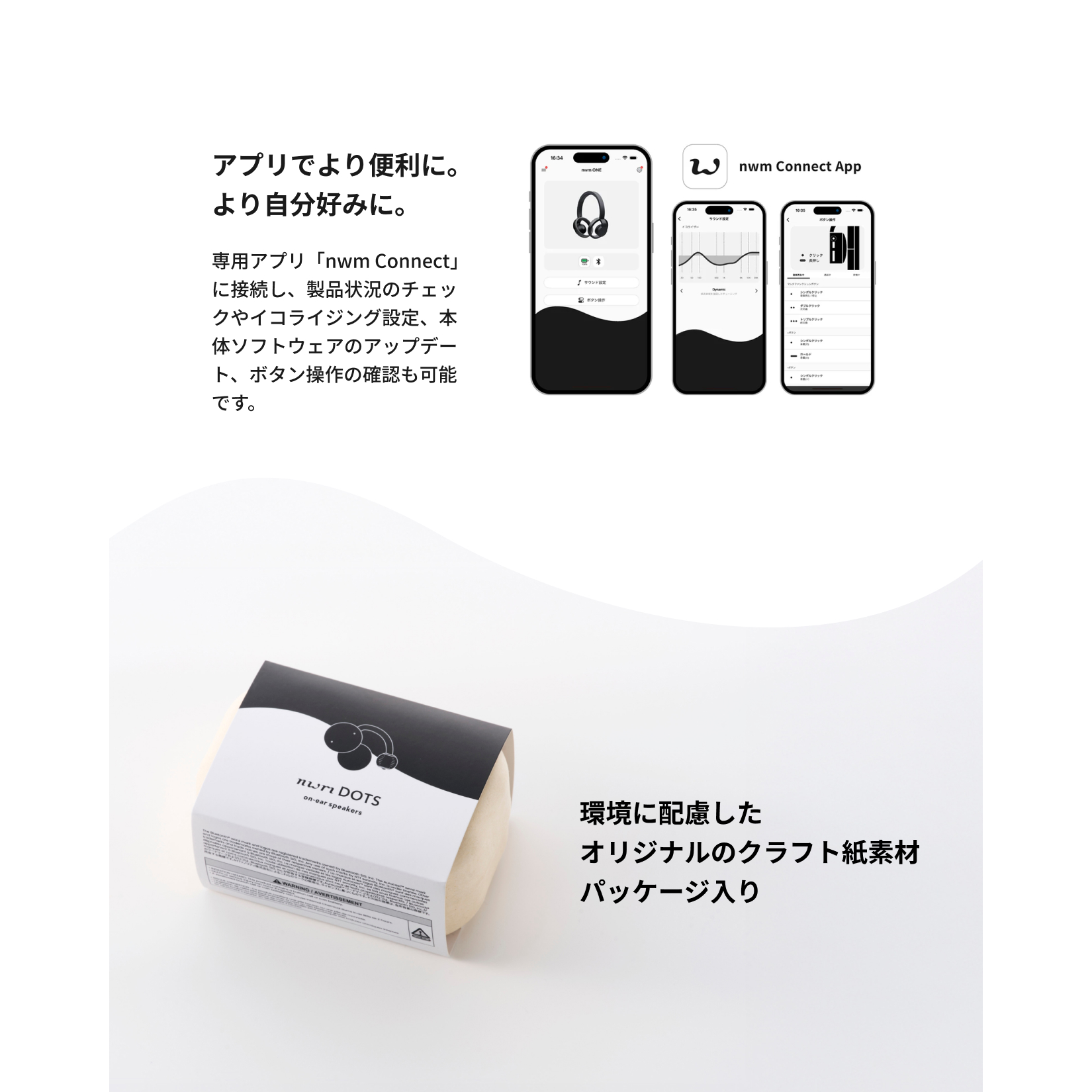
例えば、nwm(ヌーム)の完全ワイヤレスイヤホン「nwm DOTS」の場合、タッチセンサーを1回押せば、着信時には通話状態になります。また、タッチセンサーを2回押すと、着信時には着信を拒否でき、通話中には通話を終了することが可能です。
そのほか、音量調整もタッチセンサーを使って操作できるため、いちいちデバイスに触れずともスムーズに対応できます。

スマートフォンやパソコンにイヤホンを接続しているはずなのに、うまくマイク機能が使えないというケースもあります。そのようなトラブルが起きた際の対処法を確認しましょう。
イヤホンのマイクが認識されない場合は、接続デバイスの再起動を試してみましょう。また、スマートフォンの場合はOSのアップデート、パソコンの場合はオーディオドライバーのアップデートや再インストールを試すのも手段の一つです。
例えば、iPhoneでは「設定」>「一般」>「情報」の手順で現在のiOSバージョンを確認できるので、古い場合は最新版へアップデートしてください。
イヤホンのマイクを利用してコミュニケーションを取る際には、LINEやZoom、Microsoft Teamsといったアプリを使うのが一般的です。
アプリを使って通話する際に、アプリ側のマイクがミュート状態になっていると自分の声が届かないため、マイクアイコンを押してミュートを解除する必要があります。
また、ほかの通話アプリを同時に起動させていると、音が出ないケースもあるので、不要なアプリを停止してみるのもおすすめです。
ワイヤレスイヤホンの場合、接続デバイスときちんとペアリングできているかを確認してください。操作するうちにペアリングが外れていたり、別のデバイスとペアリングしていたりする可能性があります。
また、十分なバッテリー残量がないと、すぐに接続が途切れるケースがあるので注意しましょう。
有線イヤホンの場合、接続端子の汚れなどが原因で、デバイスと正しく接続できないことも考えられます。クリーニングクロスや眼鏡拭きで優しく乾拭きし、汚れを取り除くとよいでしょう。
また、モデルによっては、リモコン部分にマイクミュートをオン・オフするスイッチが搭載されています。ミュート機能がオンになっていないかを確認しましょう。
適切な方法で別のデバイスに接続してもマイクが使えない場合には、イヤホン側に問題があることも考えられます。メーカー公式サイトのQ&Aを確認したり、サポートサービスに問い合わせたりするとよいでしょう。
一方、別のデバイスではイヤホンのマイク機能が問題なく使える場合、接続方法が誤っていたり、そもそも接続に対応していなかったりする可能性もあります。その際は、スマートフォンやパソコンのサポートサービスなどに問い合わせるのがおすすめです。

快適な通話に欠かせないマイク付きイヤホンには、さまざまな装着タイプや搭載機能があります。以下で、自分に合ったマイク付きイヤホンを選ぶためのコツを押さえておきましょう。
装着タイプは、両耳でしっかりと相手の声を聴ける「両耳タイプ」と、周囲の音も同時に聞ける「片耳タイプ」に大きく分けられます。
ゲームのボイスチャットや音楽・動画鑑賞などでも同じイヤホンを使いたい場合には、ステレオ音声に対応できる両耳タイプが適しています。
一方の片耳タイプは、屋外シーンや移動中でも周囲の音を聞けるため、安全性を確保しやすいのが特徴です。通話やオンライン会議での使用頻度が高い場合でも、耳の負担を減らせる利点があります。
両者の利点を兼ね備えたモデルを選ぶなら、耳をふさがない「オープンイヤー型イヤホン」を選択するのもおすすめです。オープンイヤー型イヤホンなら両耳タイプでも、常に周囲の音を聞きつつ、通話や音楽を楽しめるでしょう。
オープンイヤー型イヤホンについては、以下の記事で詳しく解説しています。
イヤホンのマイクノイズキャンセリング機能とは、周囲のノイズを低減することで、自分の話し声をクリアな状態で相手に届けられる機能のことです。この機能を搭載しているモデルであれば、よりスムーズなコミュニケーションを実現できます。
なお、ノイズキャンセリング機能には、自分が音楽や相手の声を聞きやすくする「聞くためのノイズキャンセリング」もあります。マイクノイズキャンセリング機能は「話すため」のものであり、役割や用途が異なる点に注意しましょう。
マイクノイズキャンセリング機能の詳細については、ぜひ以下の記事をご覧ください。
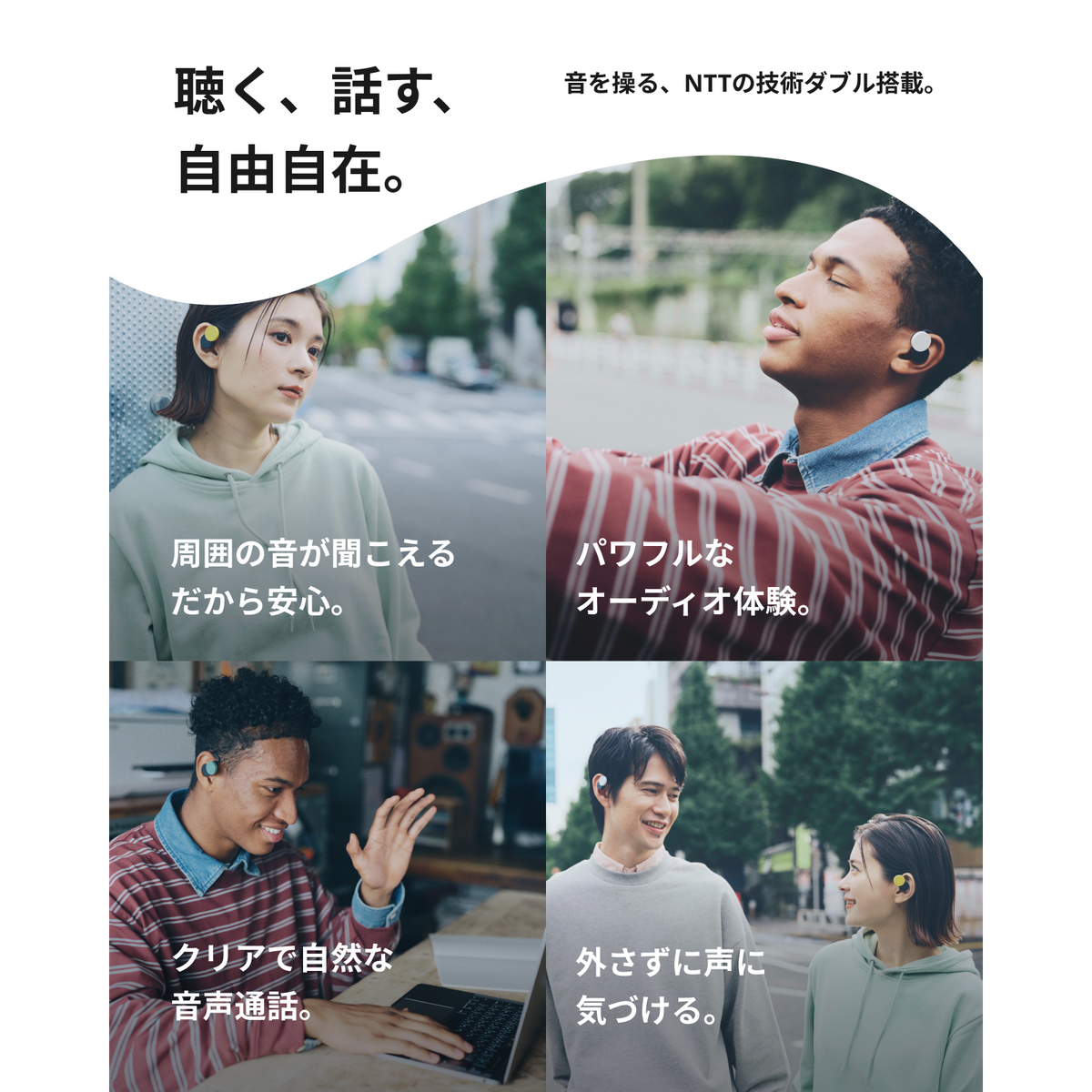
オープンイヤー型イヤホンは、マイクでの通話はもちろん、ながら聴きも楽しめるのが魅力です。マイクを標準搭載しているnwm(ヌーム)の「耳スピ」なら、通話も音楽再生も快適に行なえます。
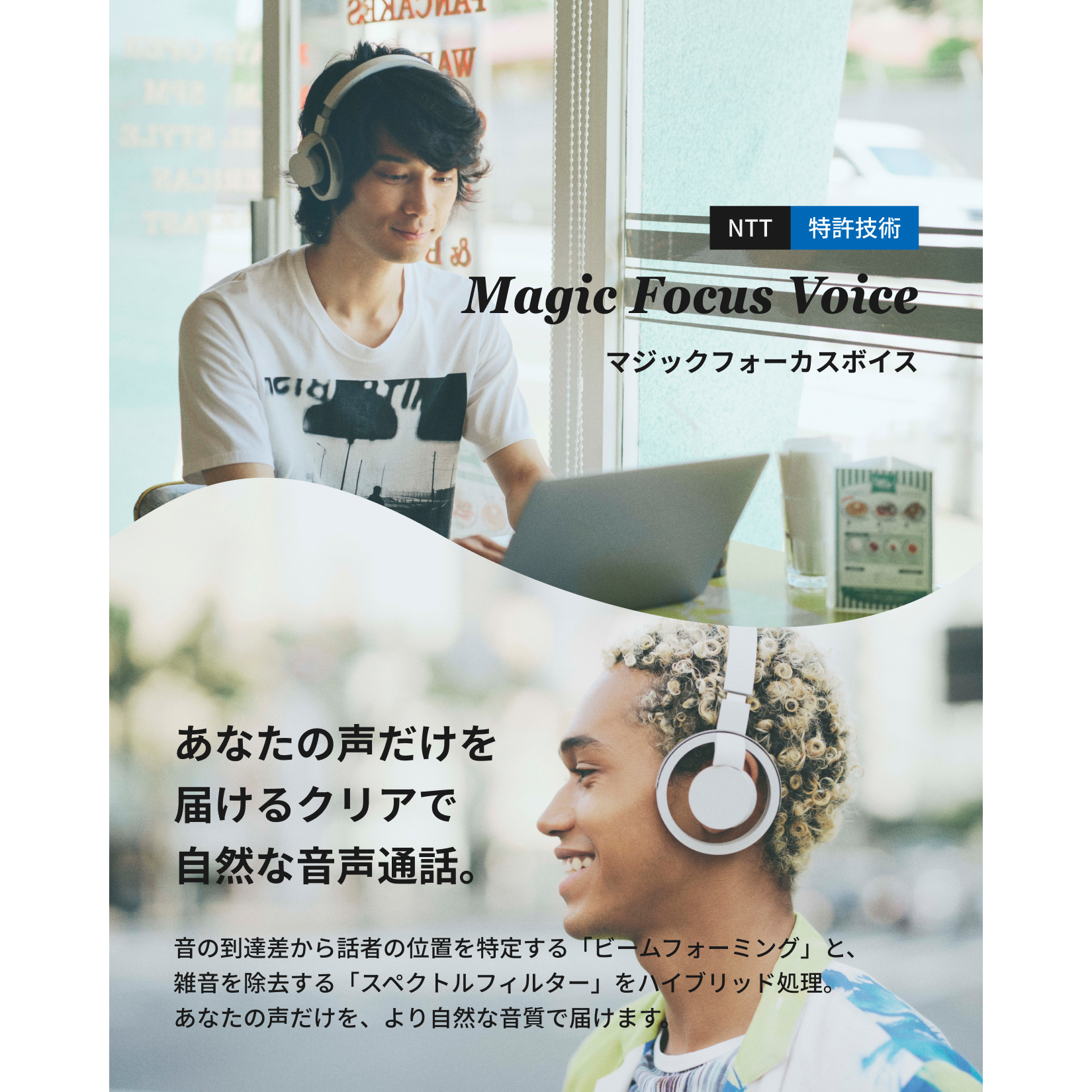
上位モデルには、NTTの特許技術「Magic Focus Voice(マジックフォーカスボイス)」を搭載しています。周囲のノイズを抑えて自分の声を相手へクリアに届けられるため、コミュニケーションもストレスフリーです。
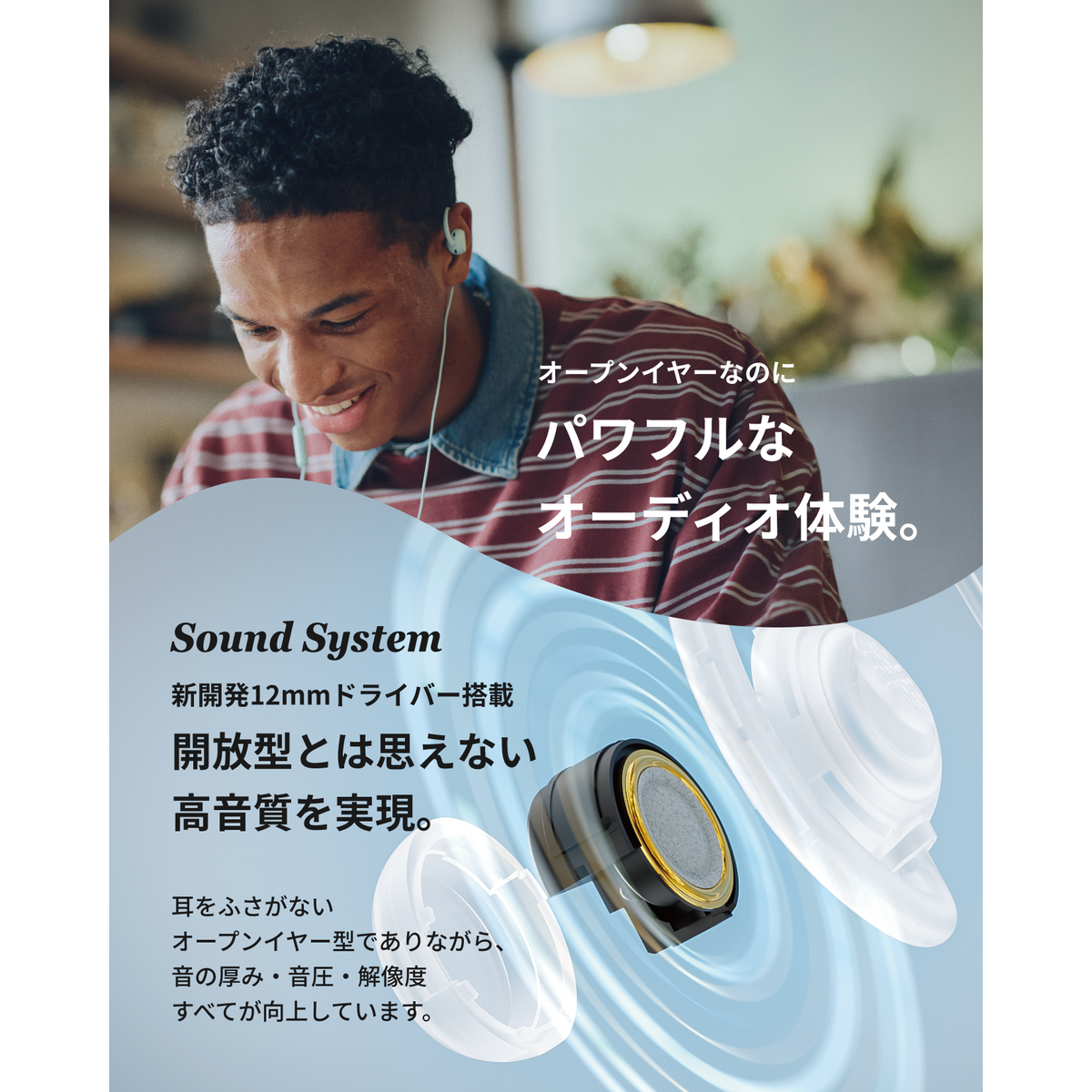
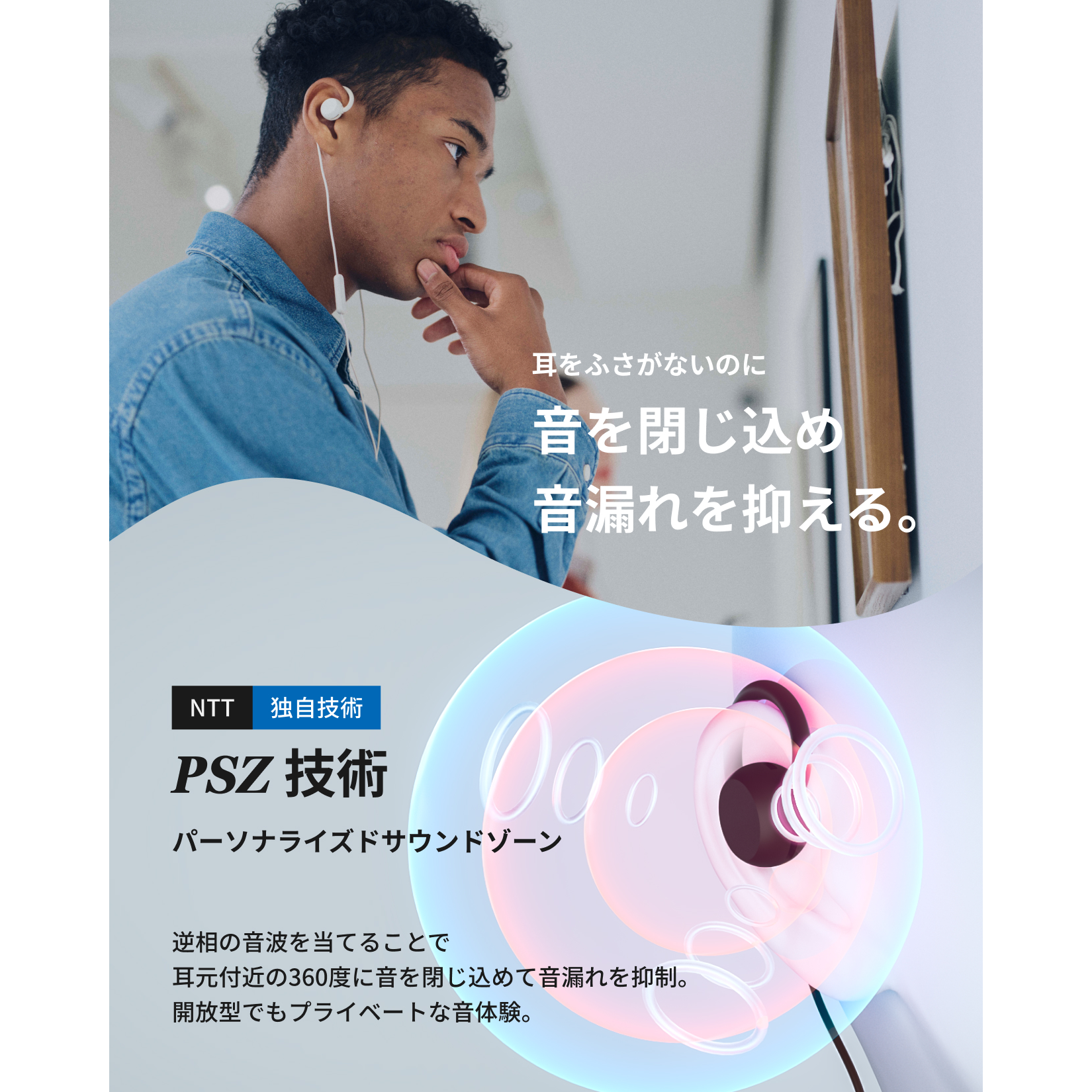
また、すべてのモデルに、音漏れを抑えるNTTの特許技術「PSZ(パーソナライズドサウンドゾーン)」を搭載しているのも特徴です。ドライバーから一定距離のところで+と-の音波を打ち消し合うPSZ技術により、周囲への音漏れを抑えることができます。
今回は、Magic Focus Voice搭載モデルも含め、4つをピックアップしました。

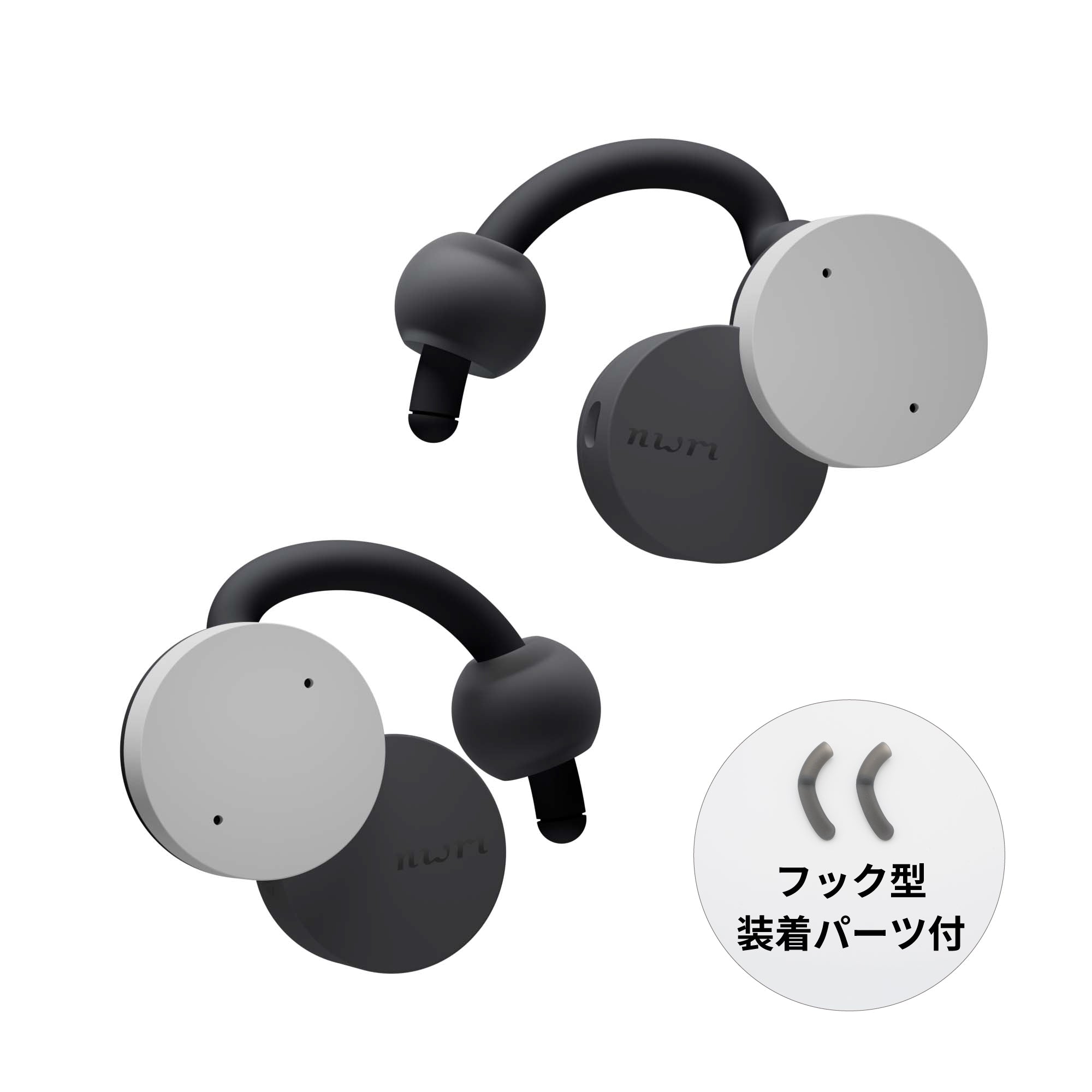
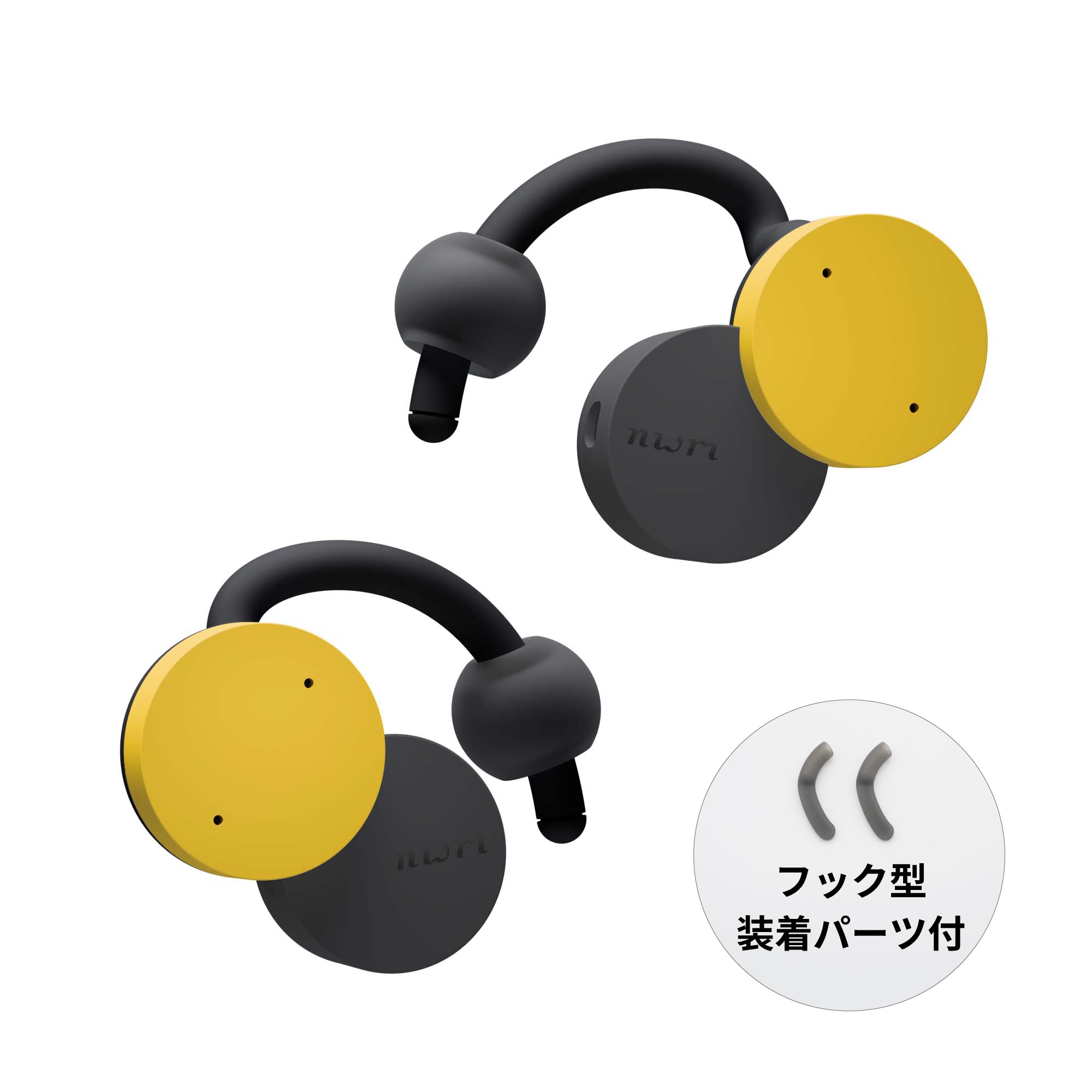
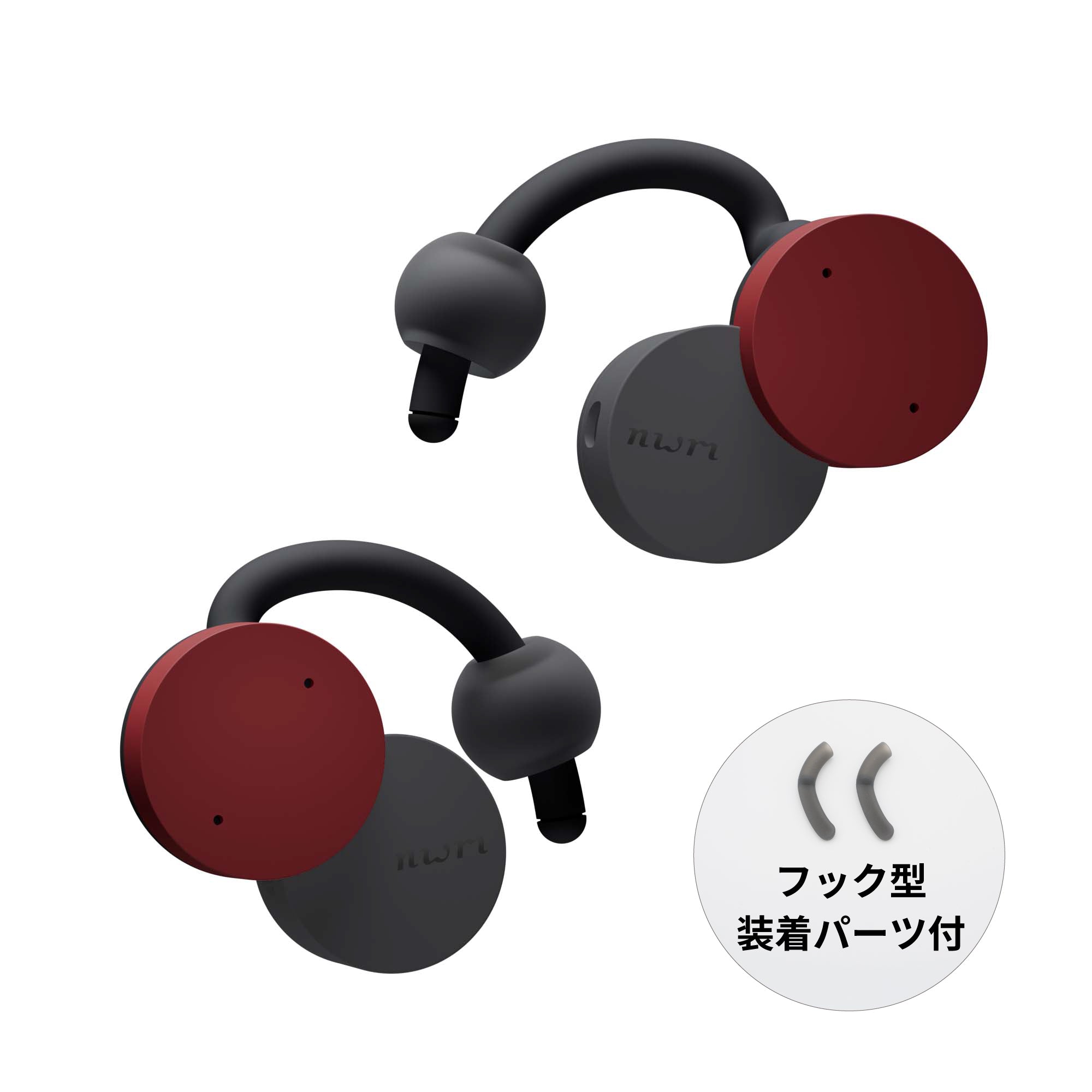
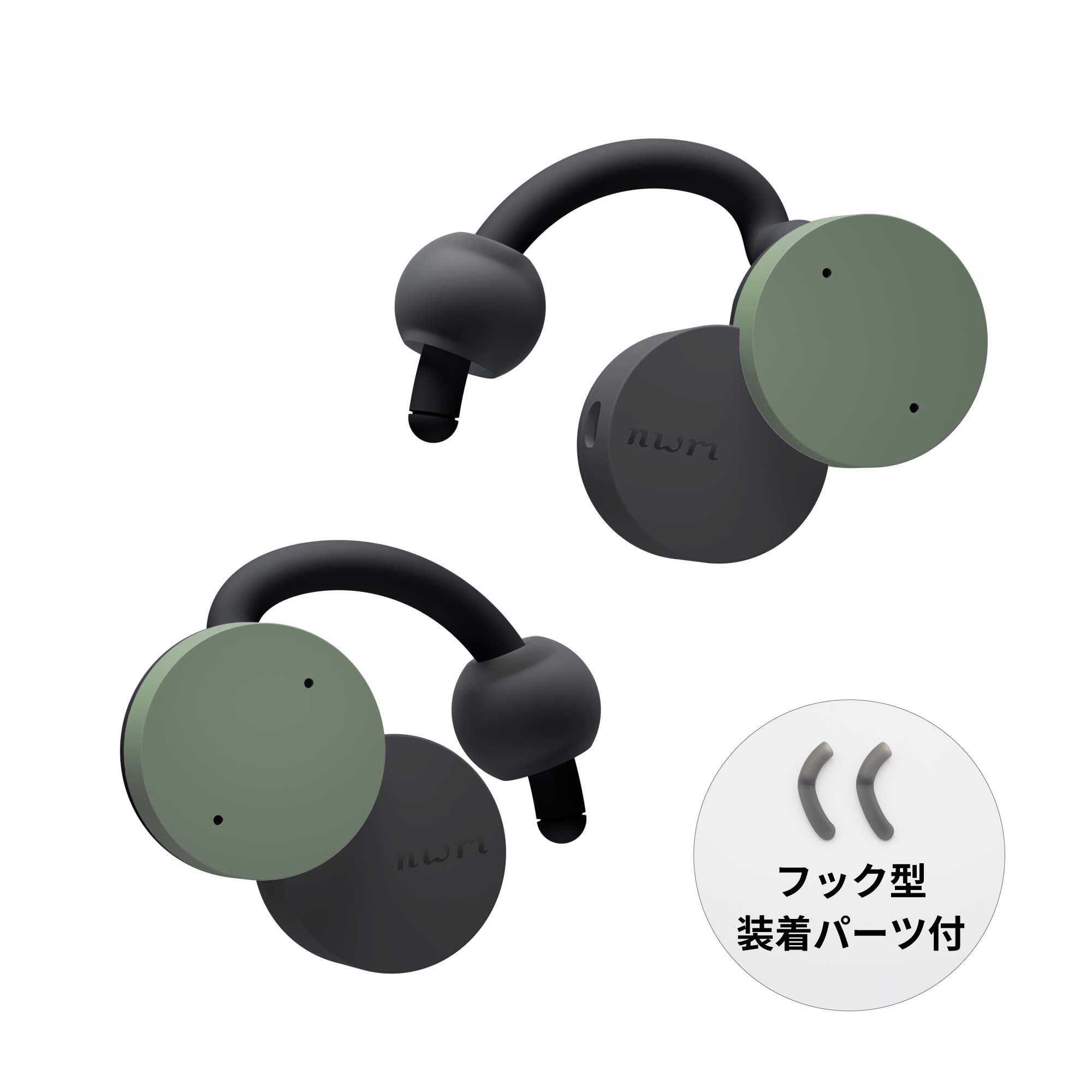
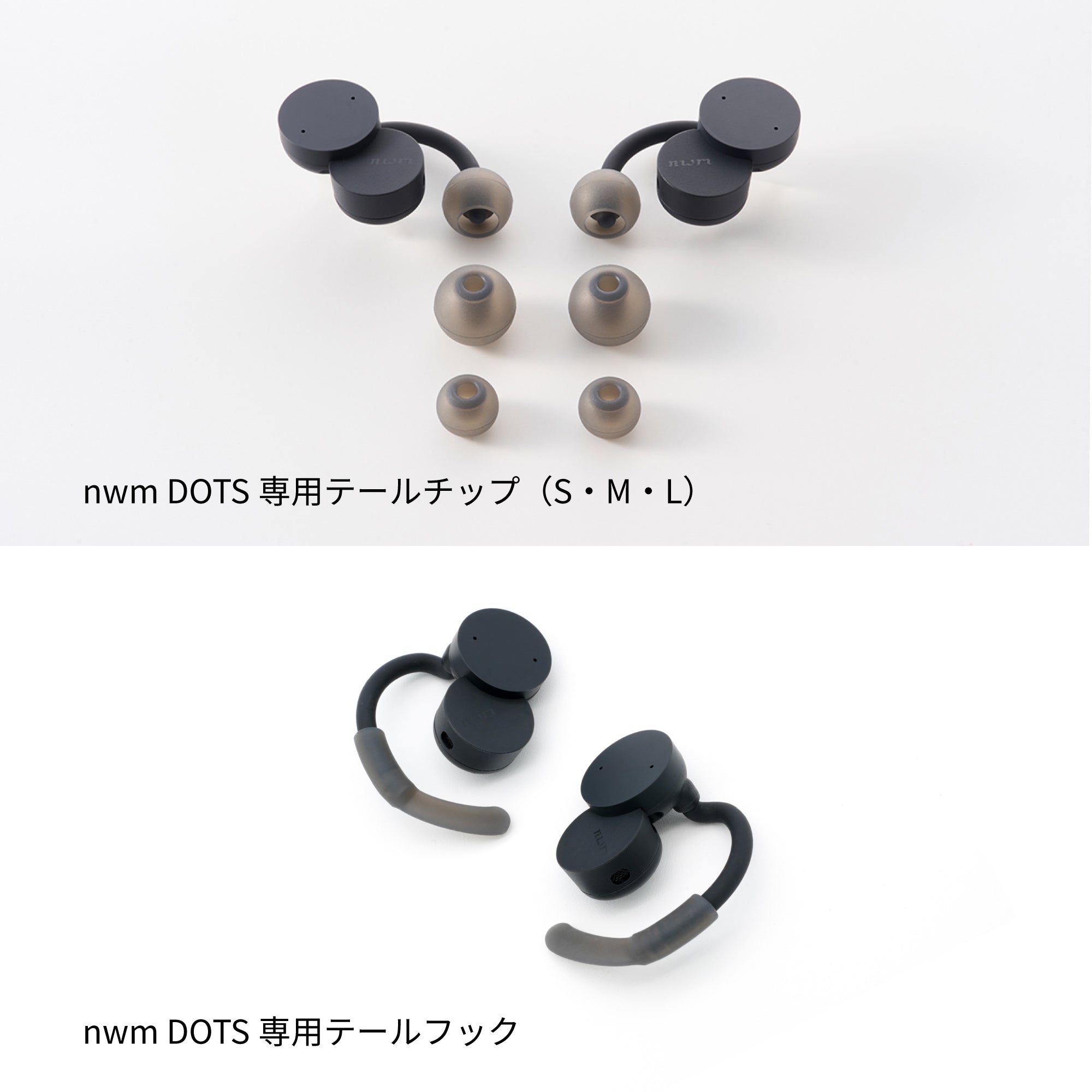
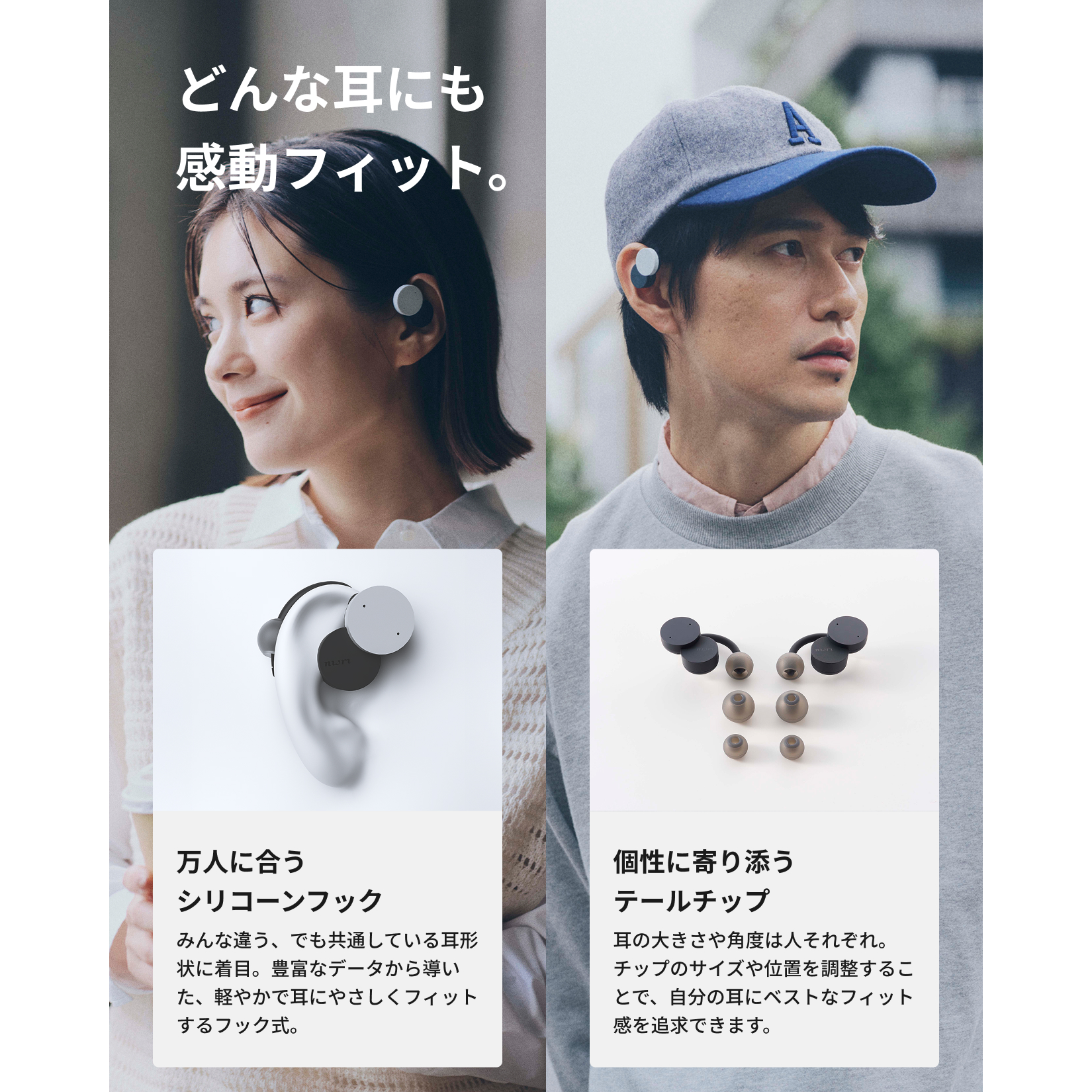
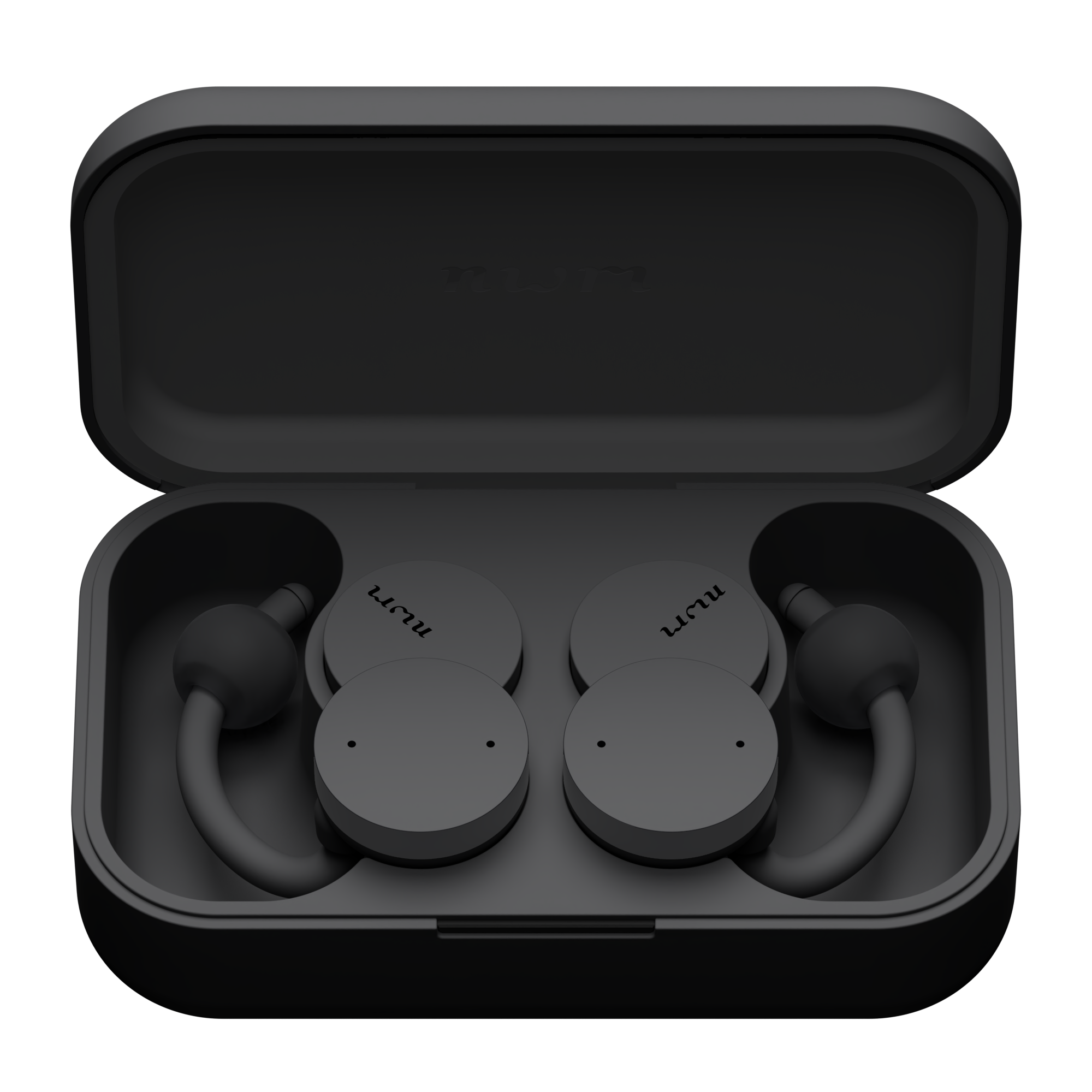
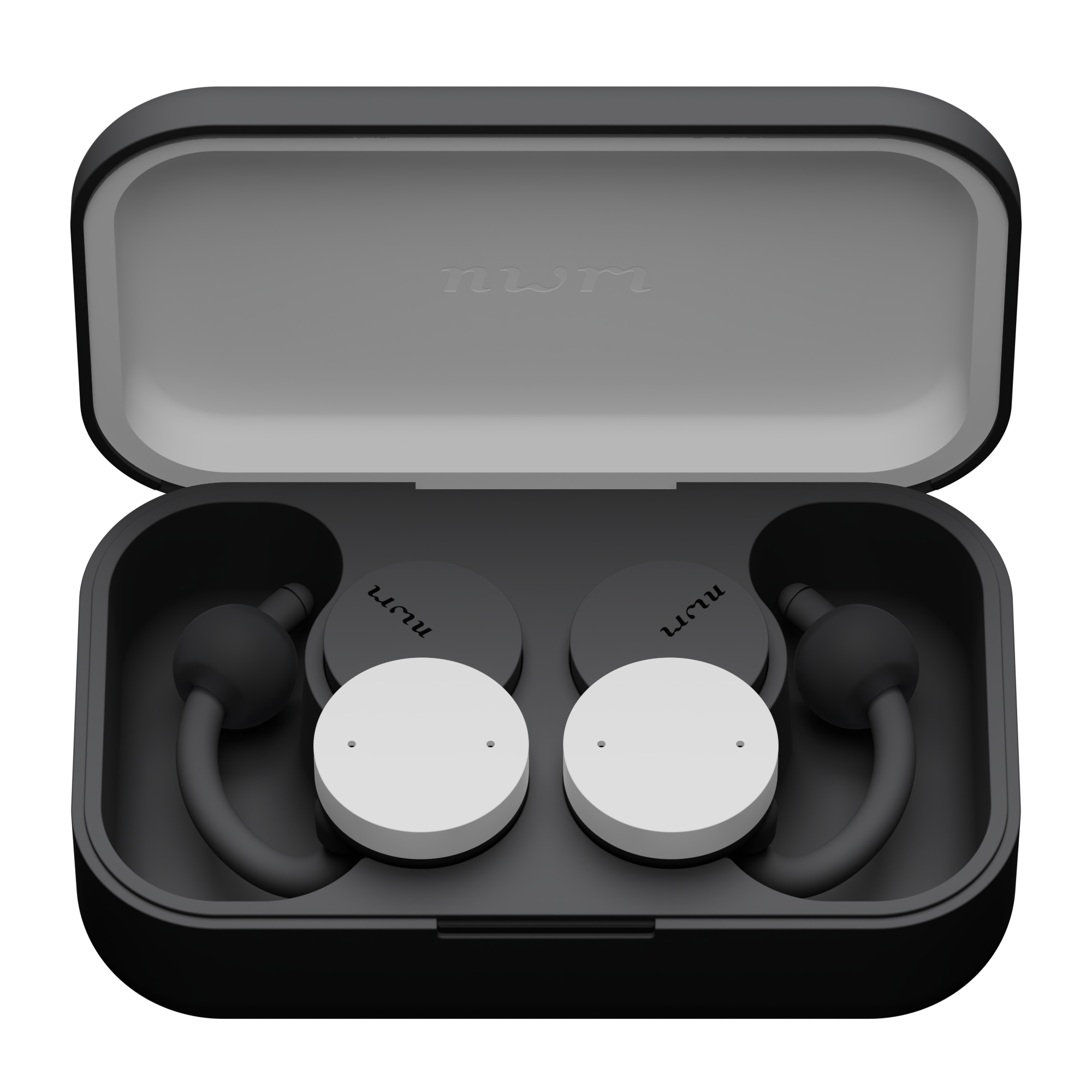
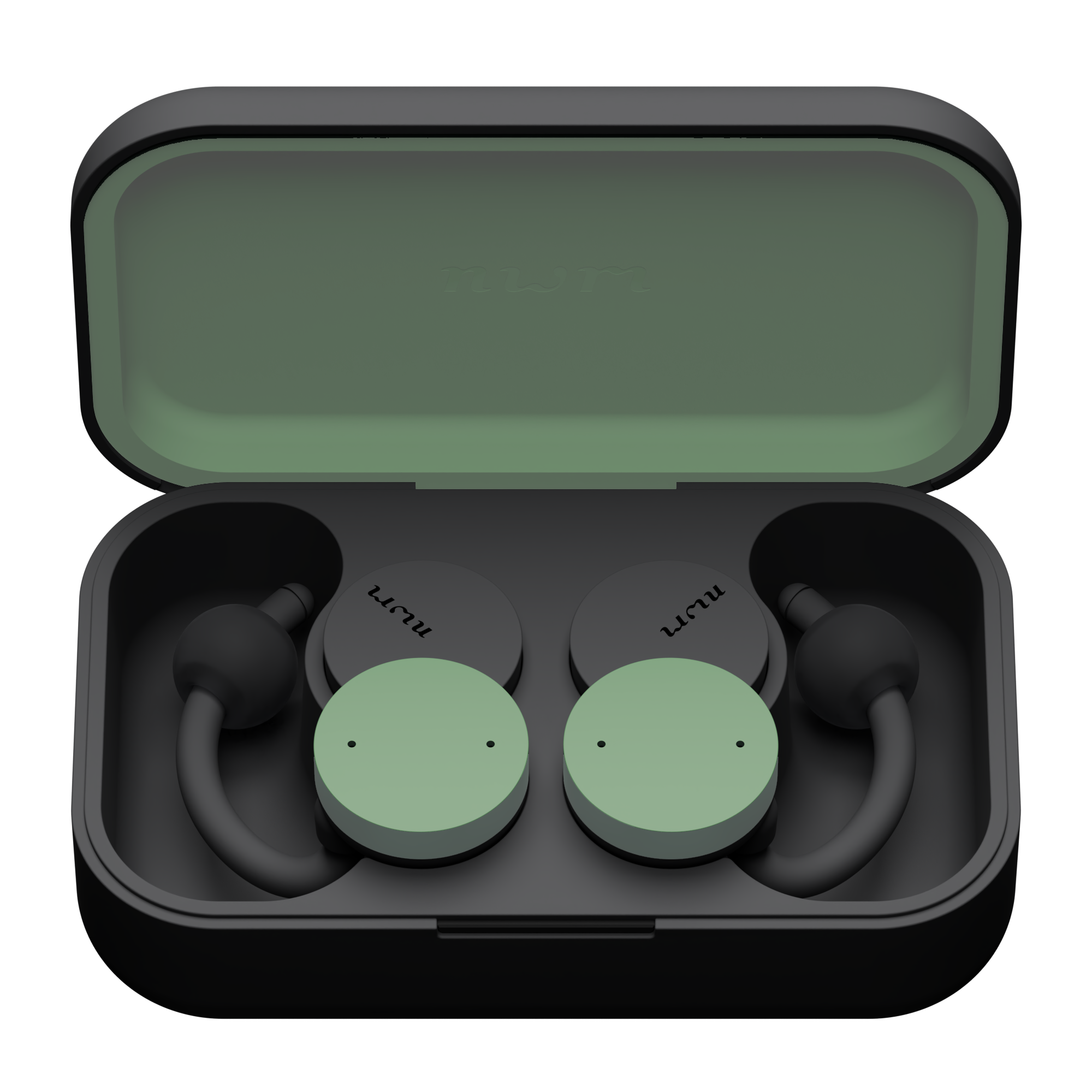
nwm DOTSは完全ワイヤレスタイプで、Magic Focus Voice搭載の上位モデルです。付属のテールチップやアクセサリーのテールフックを使えば、自分の耳に合わせてフィット感を調整できます。
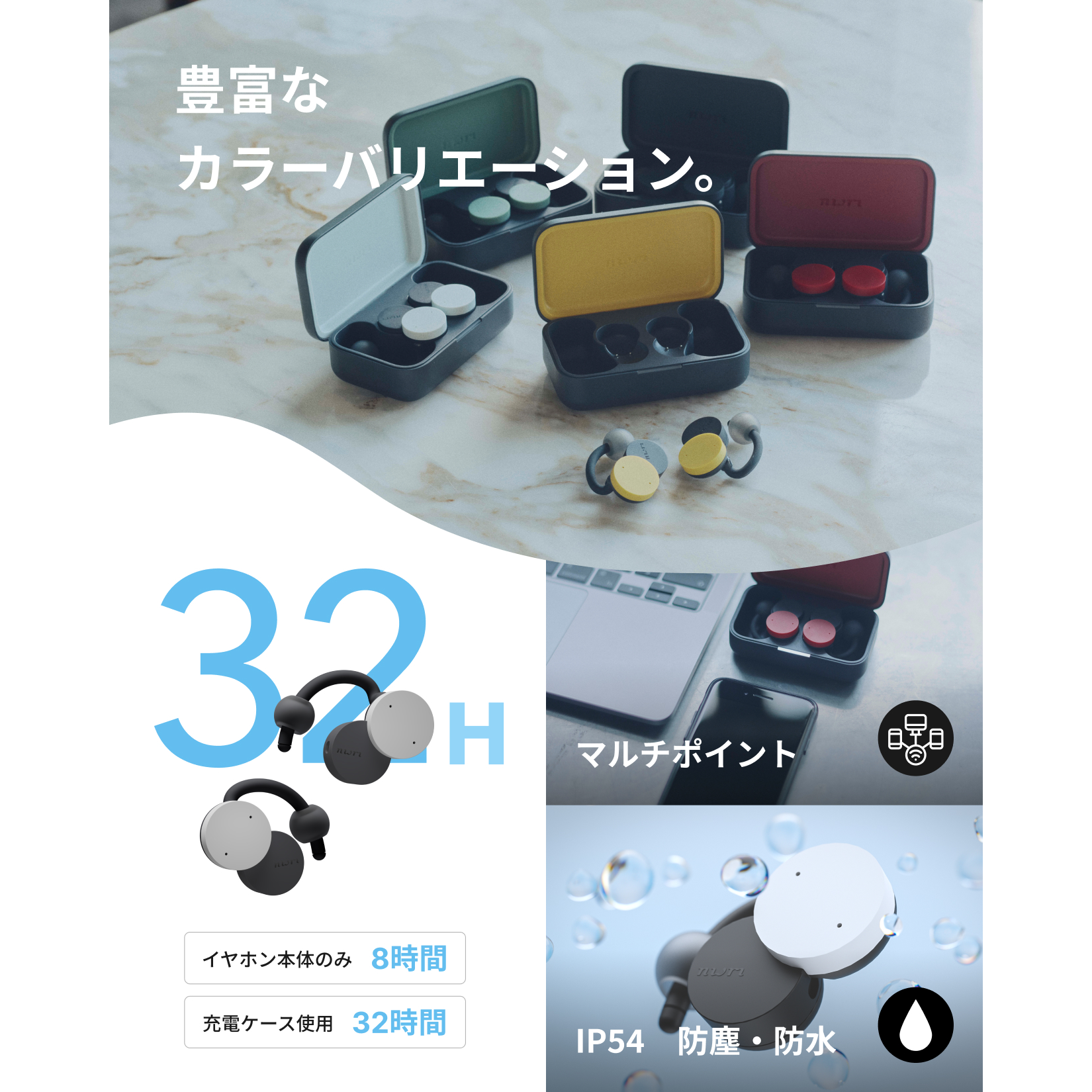
片耳約8gと軽量で、長時間にわたるオンライン会議などでの負担を軽減。連続再生時間は本体のみで約8時間、充電ケース込みで最大32時間のため、出張や旅行といった長時間の移動シーンでも安心です。

毎日のようにオンライン会議があるため、Magic Focus Voice搭載のnwm DOTSを選びました。周囲の雑音が気になる場所でも、自分の声は相手にしっかりと届いているようで、スムーズにコミュニケーションを取れるので満足しています。スマートフォンに電話がかかってきた時は、本体のタッチセンサーを押すだけで通話できる点も気に入っています。







オープンイヤー型 完全ワイヤレス 耳スピーカー

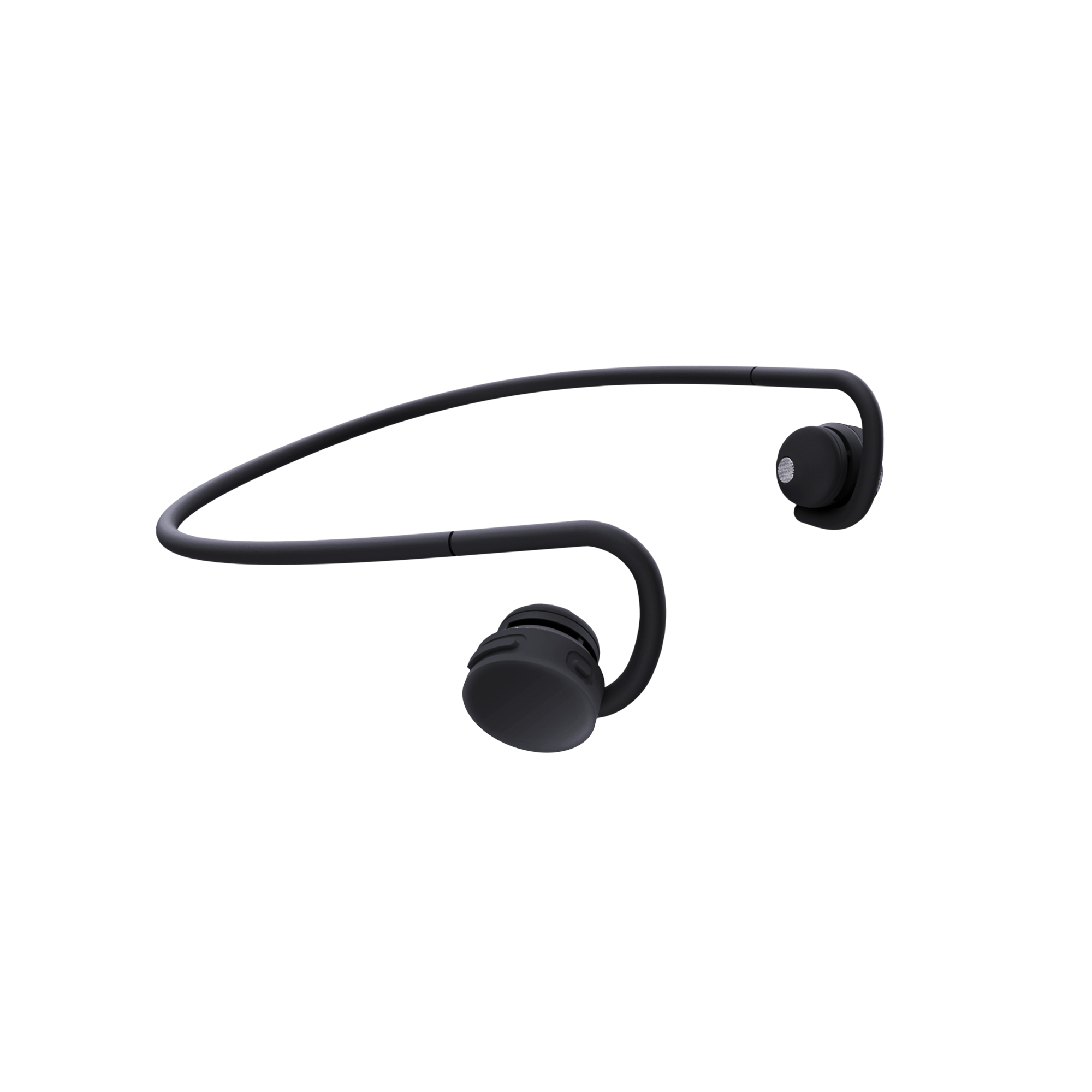
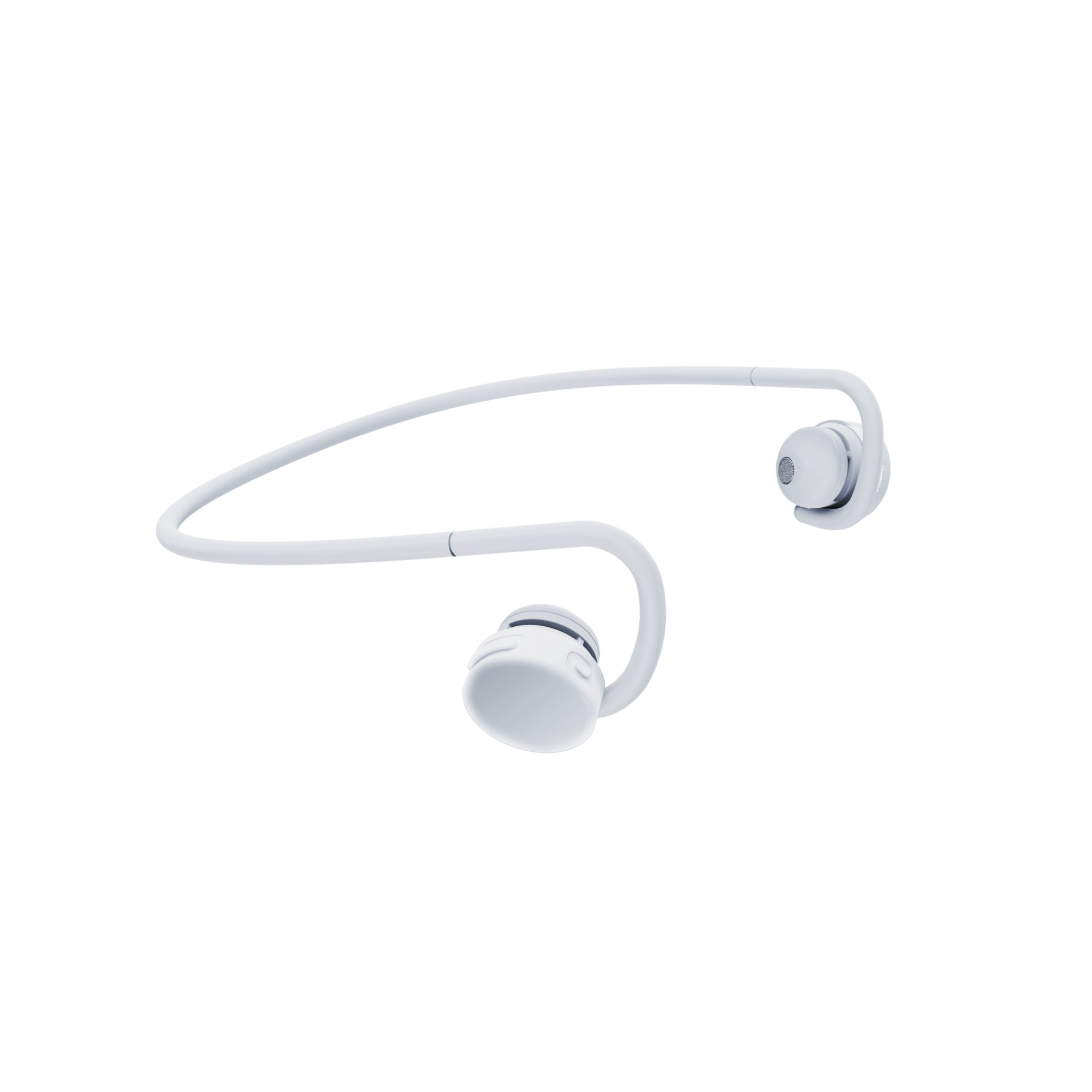
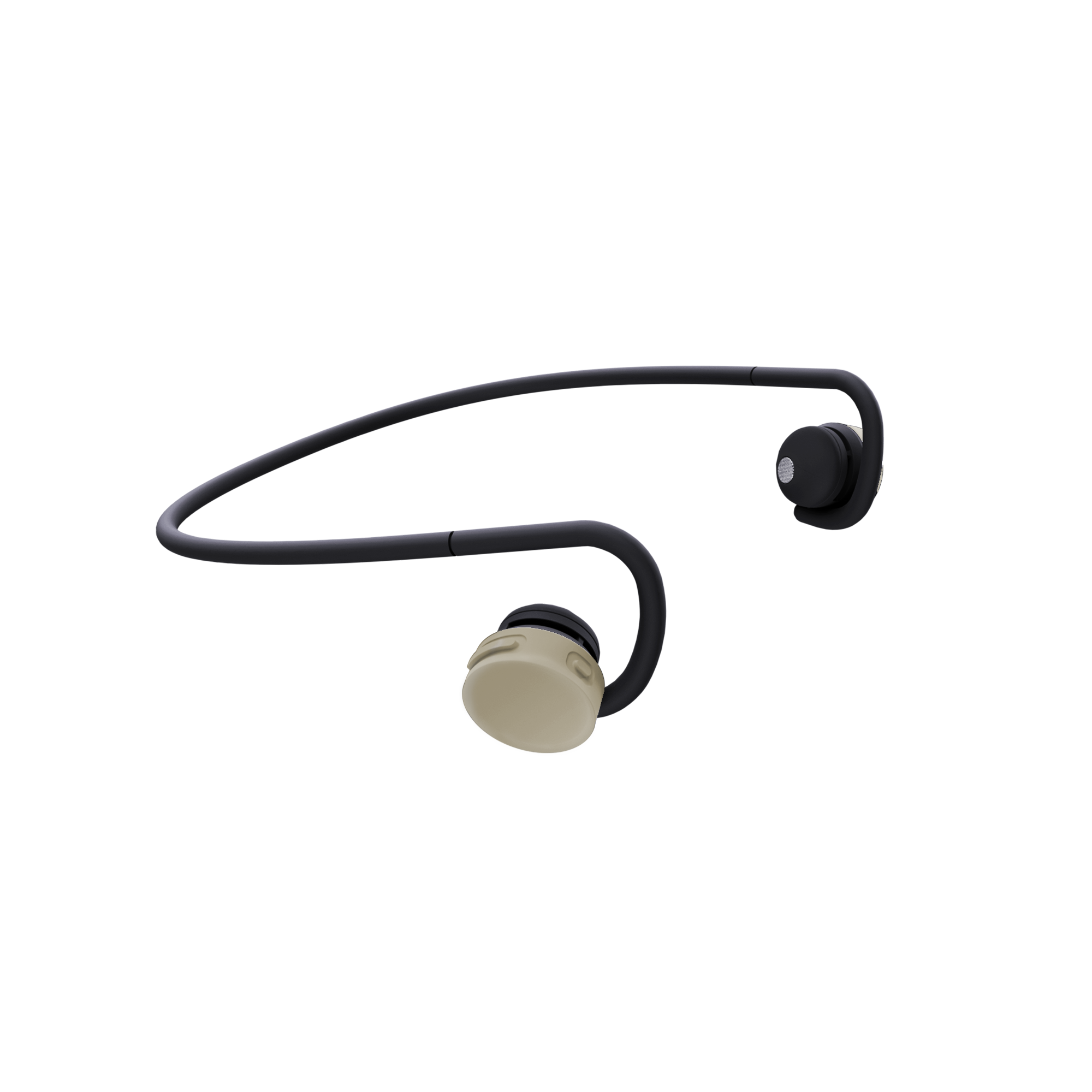
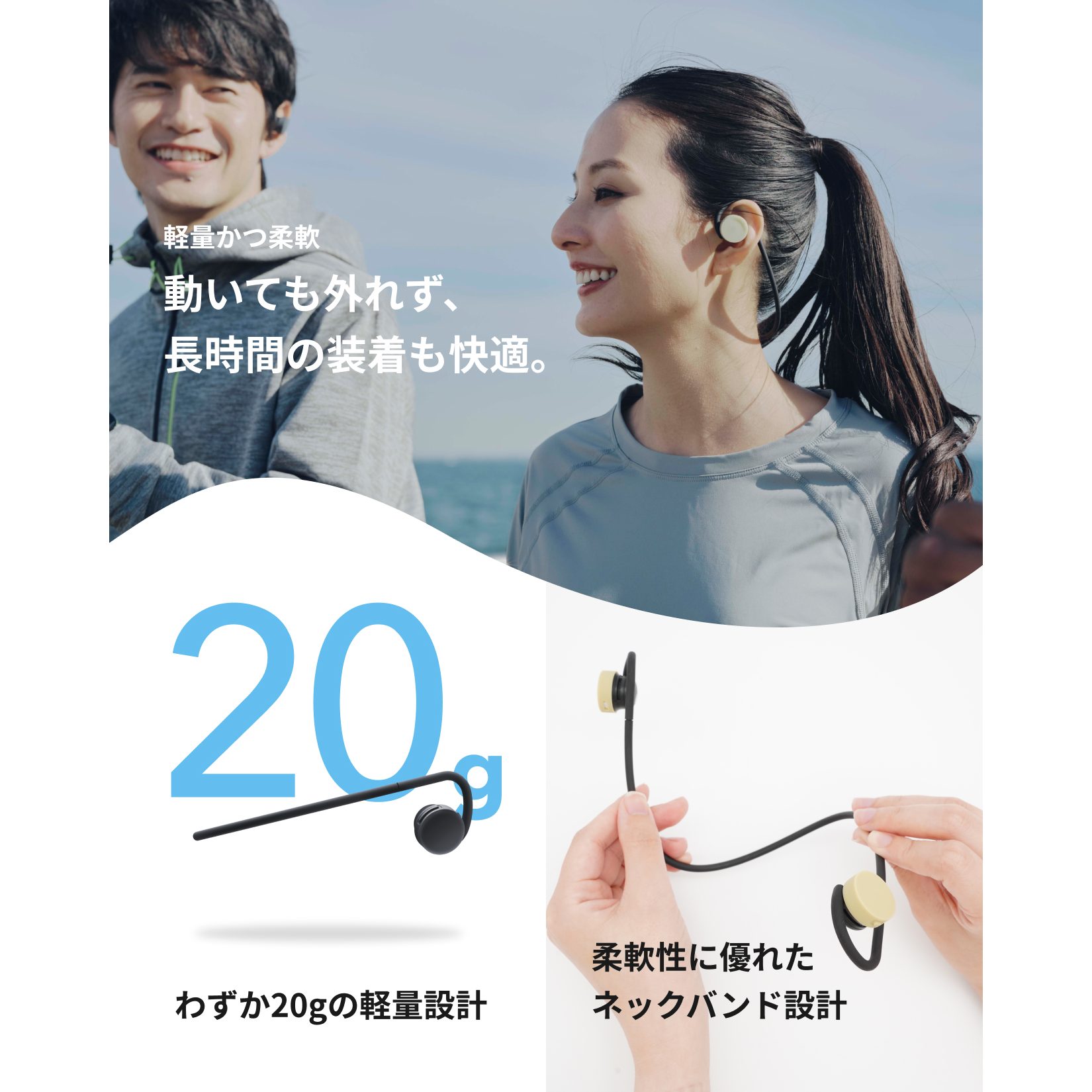
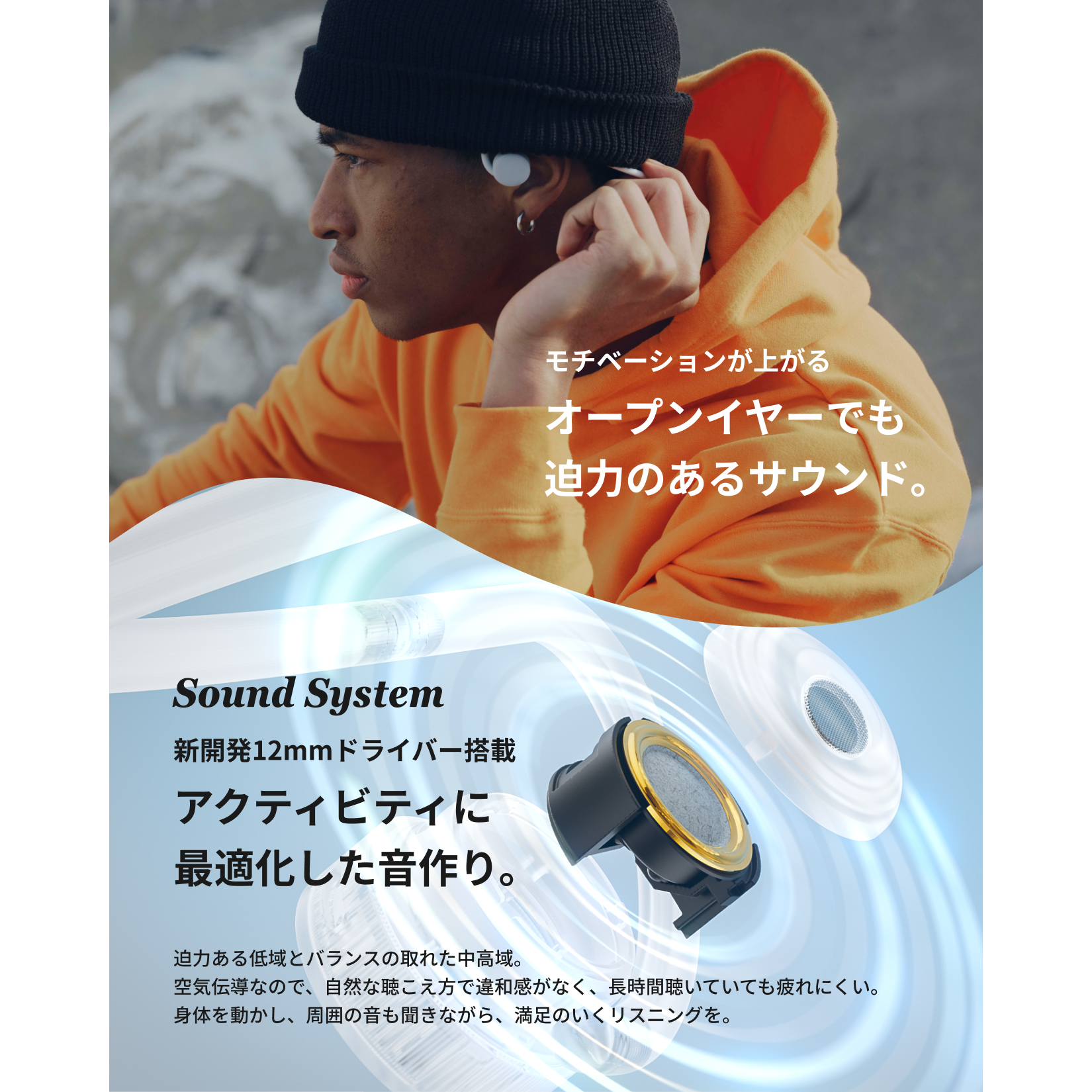
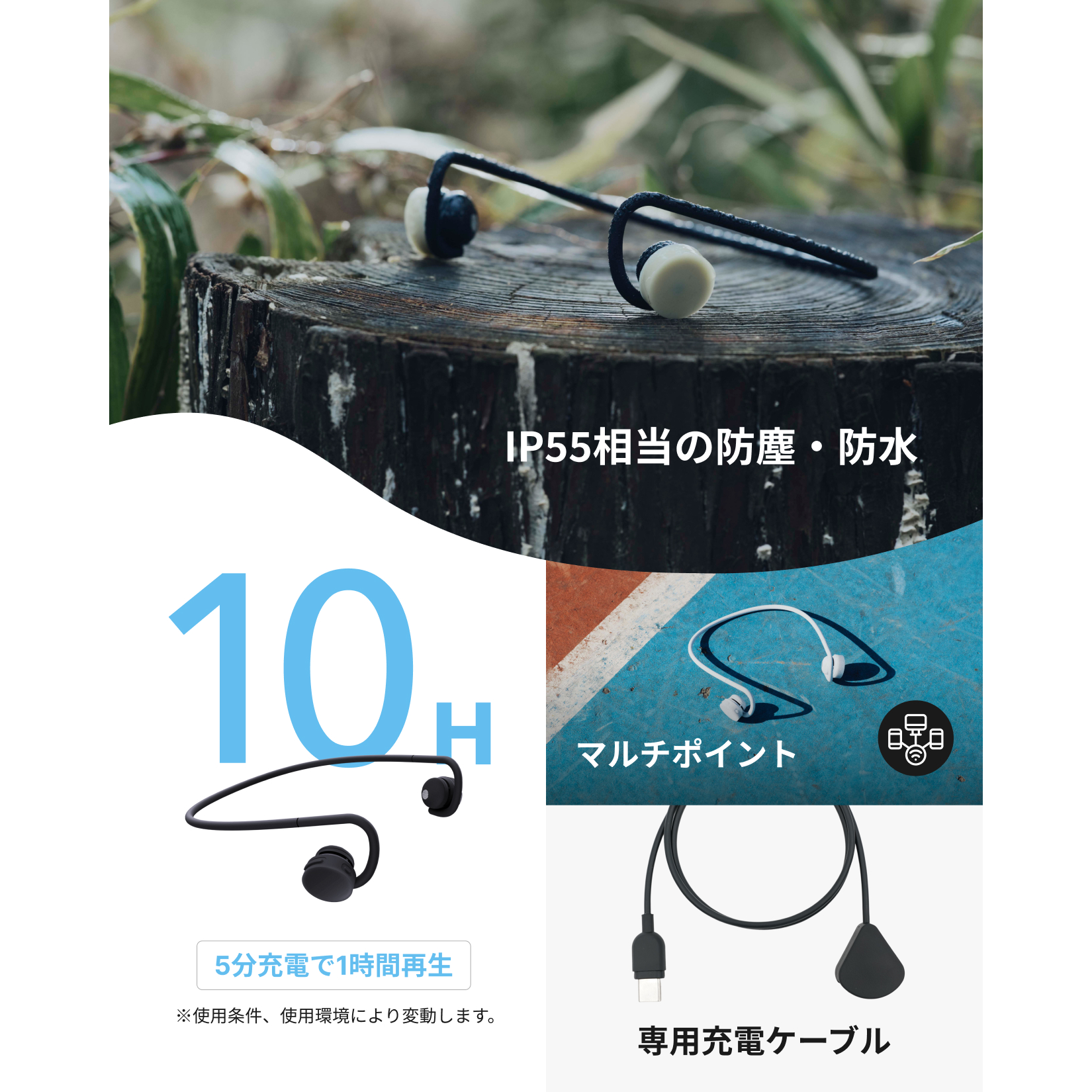
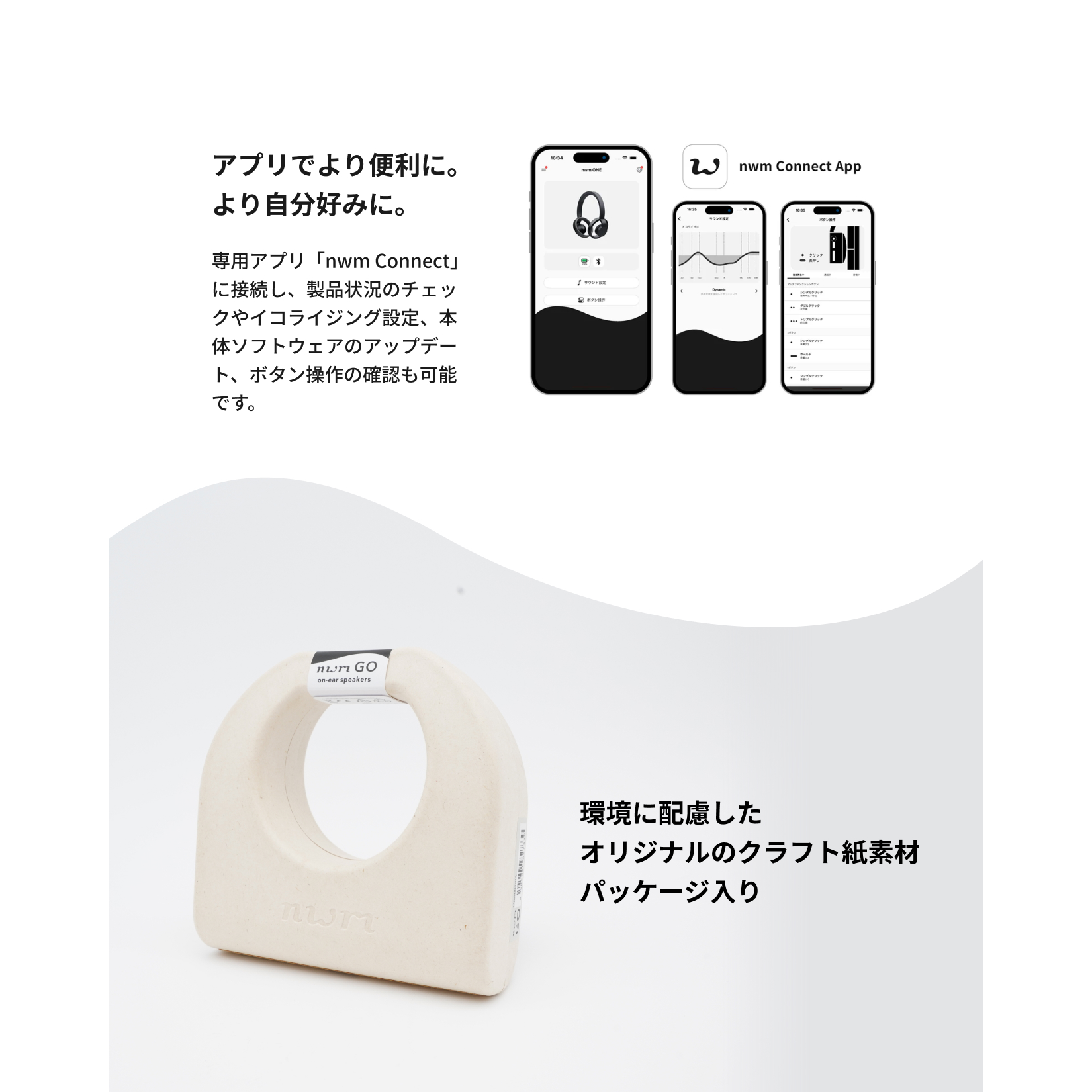
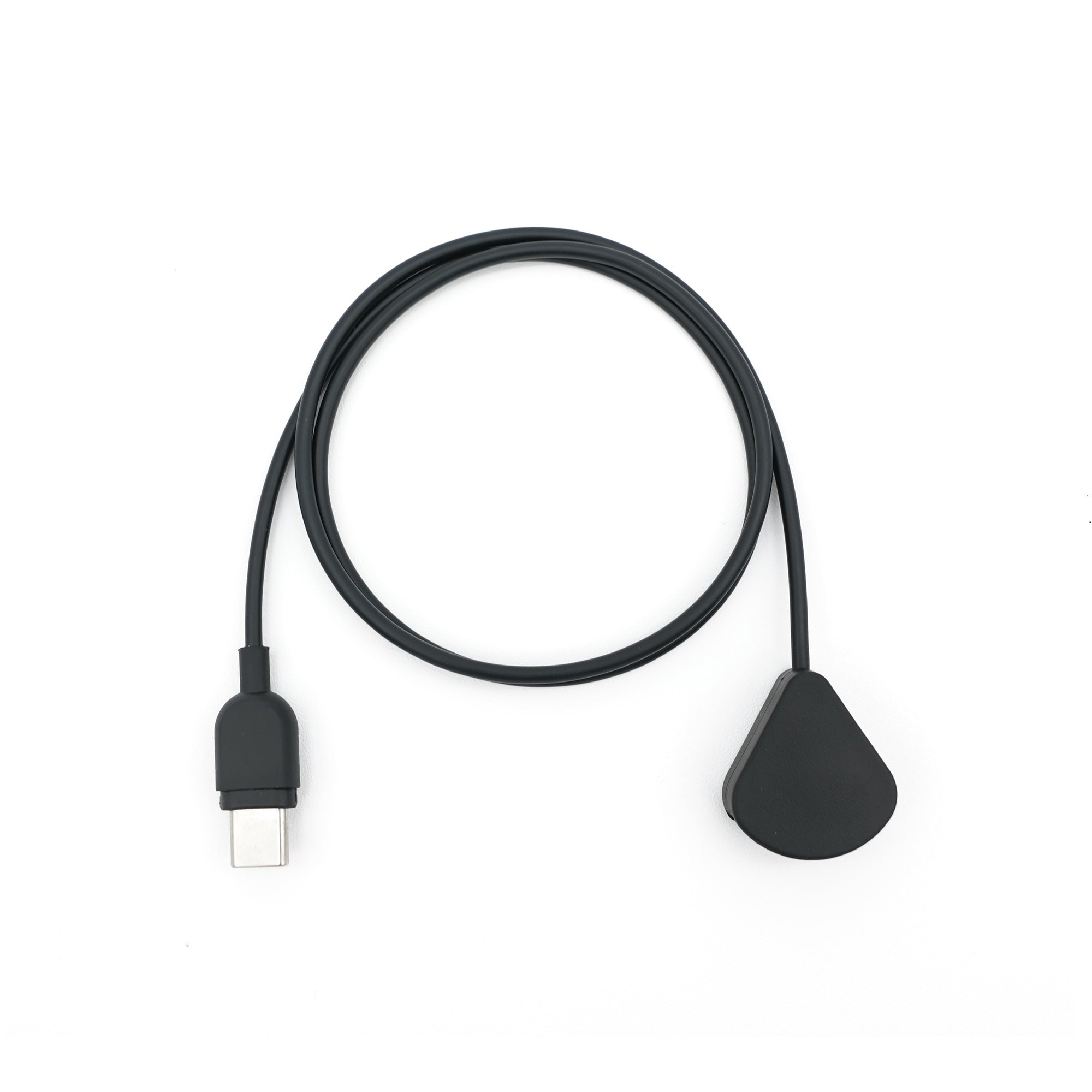
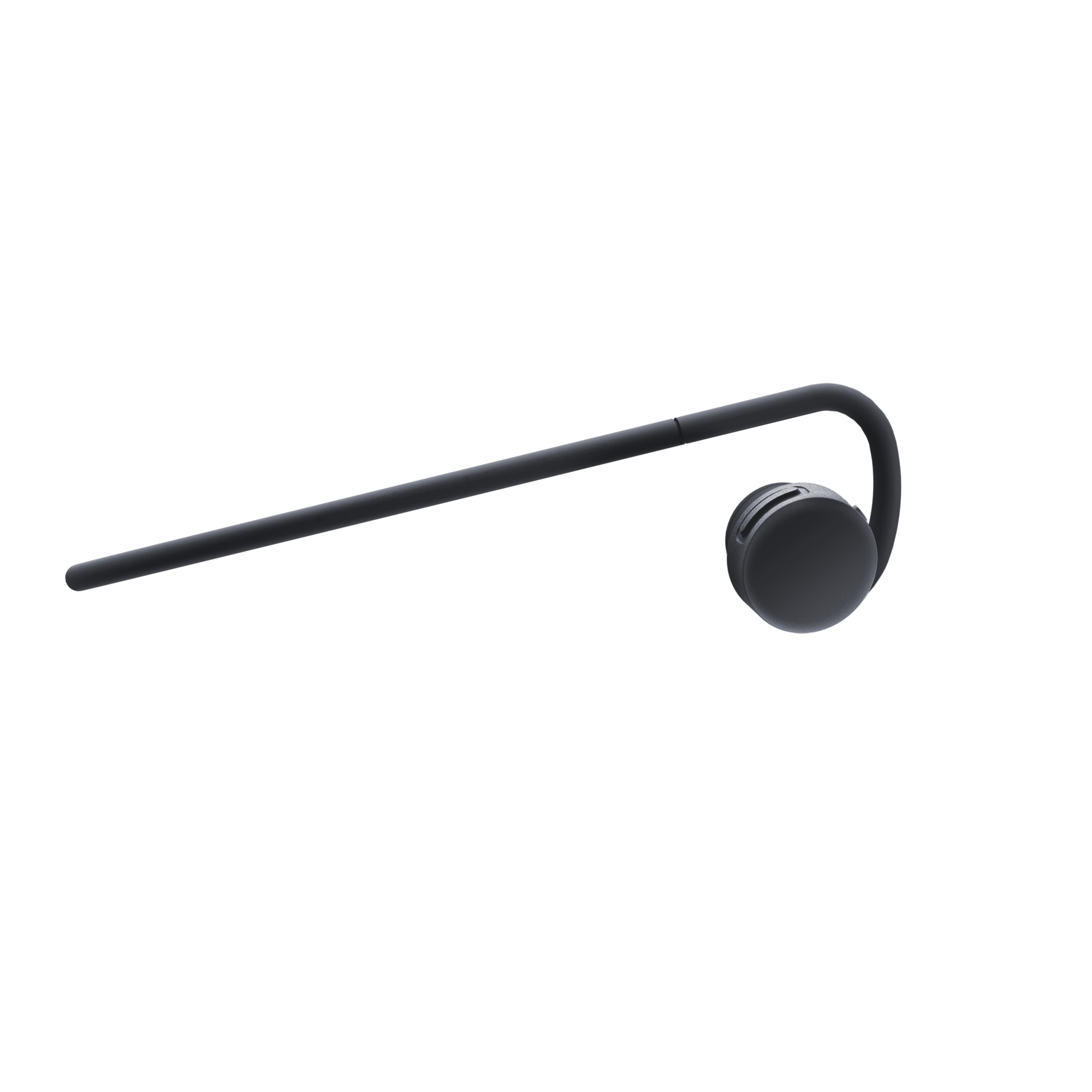
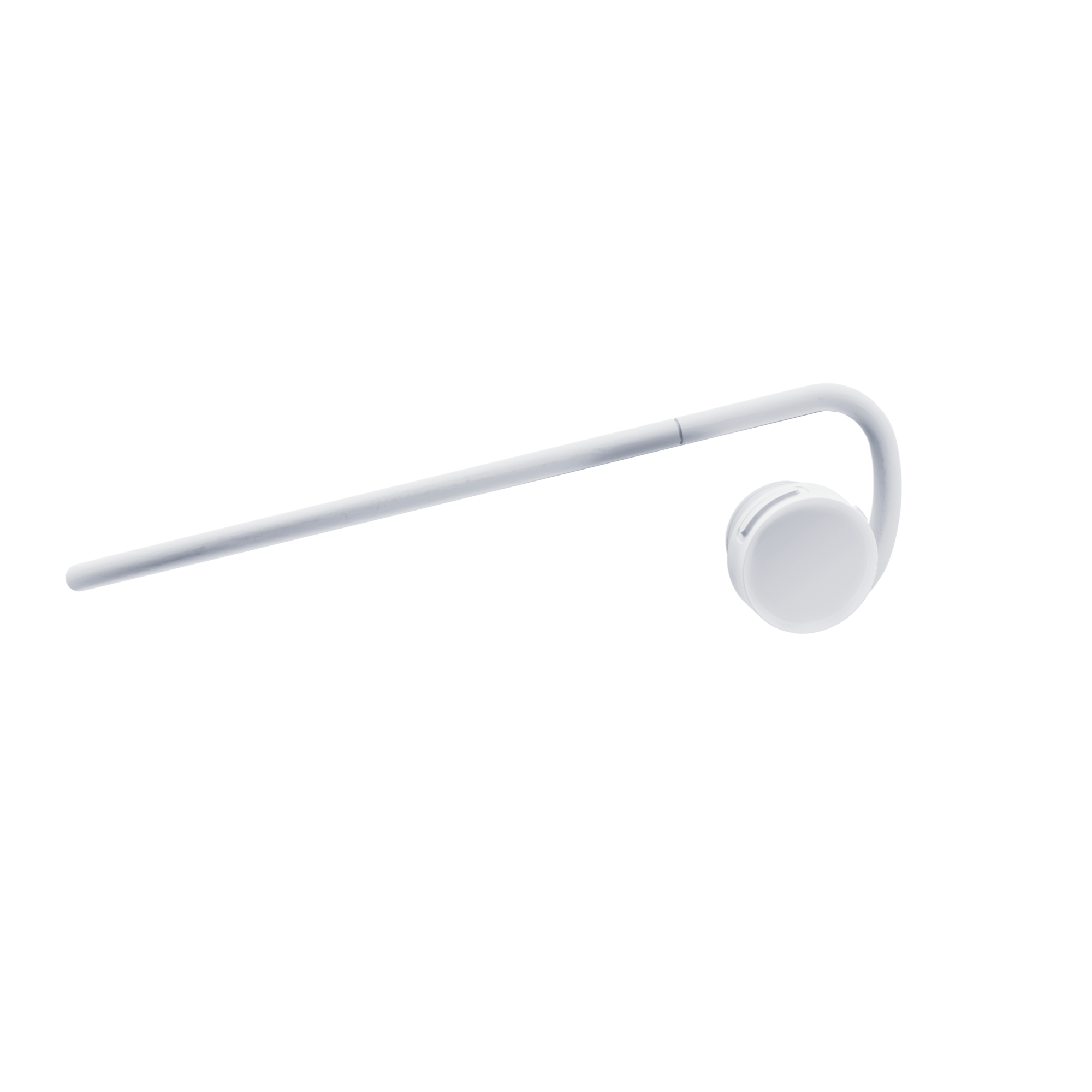
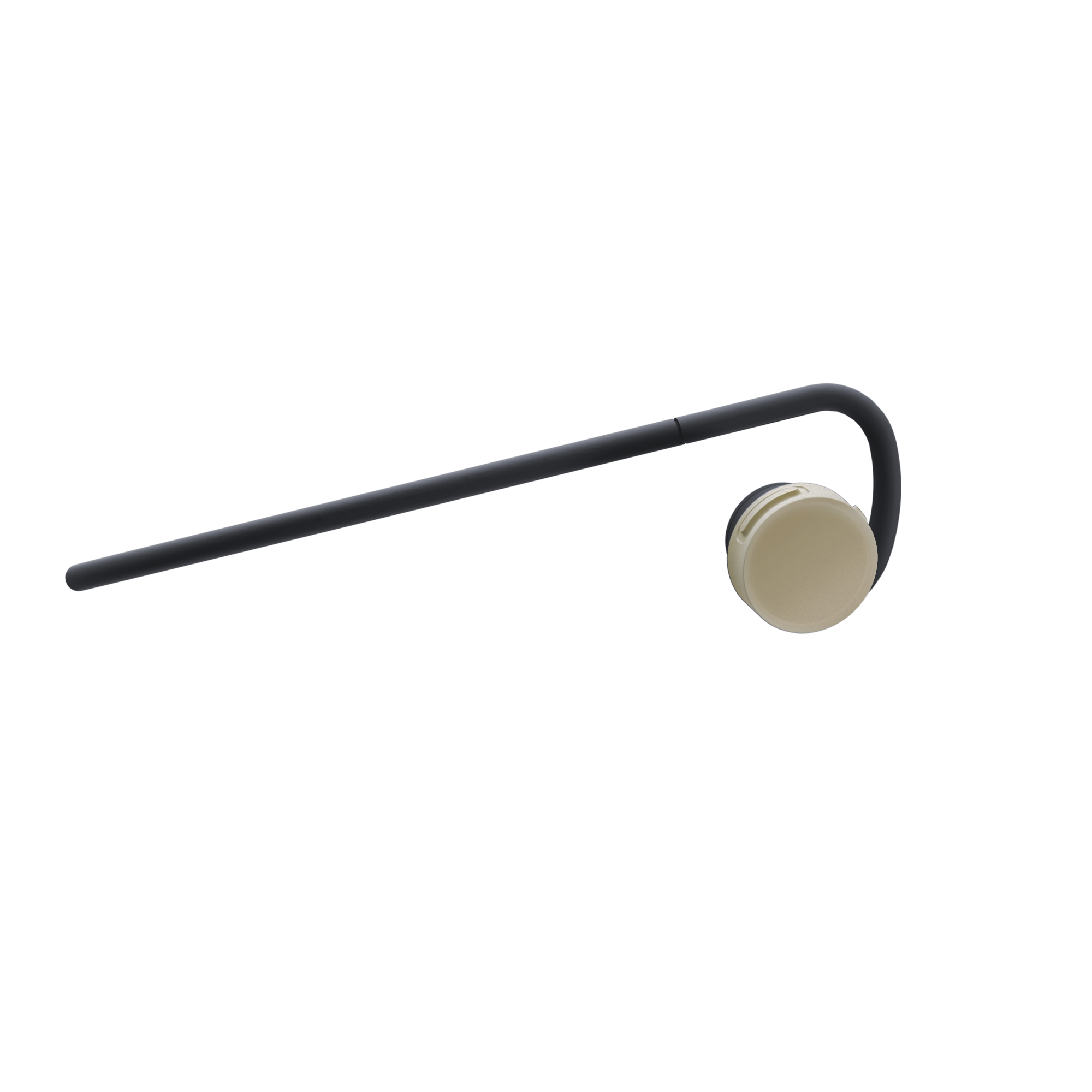
nwm GOは、左右のイヤホンがつながったネックバンドタイプで、スポーツやランニングといったアクティブシーンでも使いやすいモデルです。PSZ技術を搭載しており、どこでも気軽にハンズフリー通話が可能です。
また、IP55相当の防塵・防水性能があるため、外出時の突然の雨などにも備えられます。約20gと軽量なうえ、最大10時間の連続再生にも対応しているので、長時間の使用にも適しています。

仕事とランニングのどちらにも使えるイヤホンを探した結果、nwm GOにたどり着きました。スタイリッシュなデザインでスーツスタイルにも馴染んでくれますし、優れた防塵・防水性能があるので屋外でも安心して使えます。



オープンイヤー型 ネックバンドワイヤレス 耳スピーカー

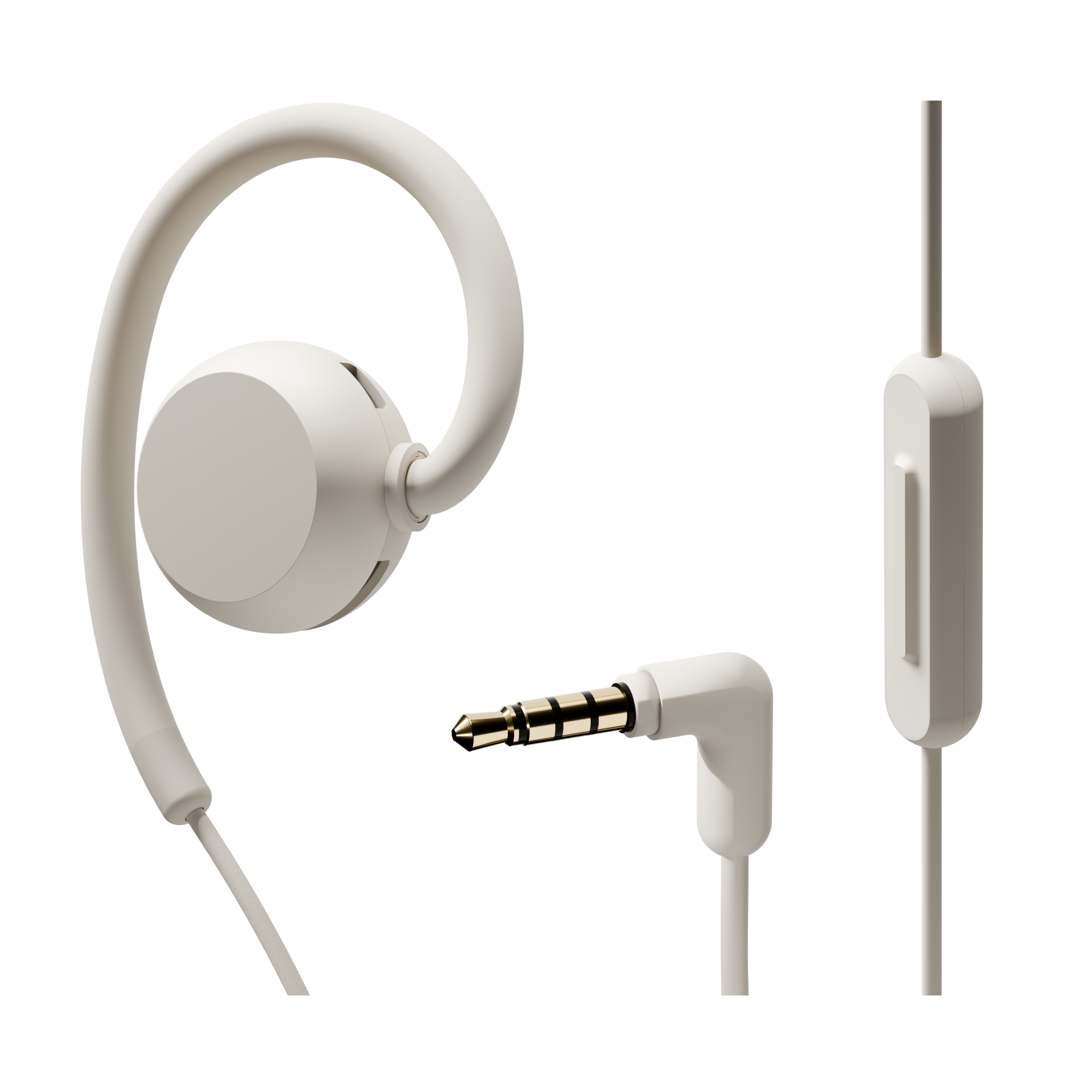
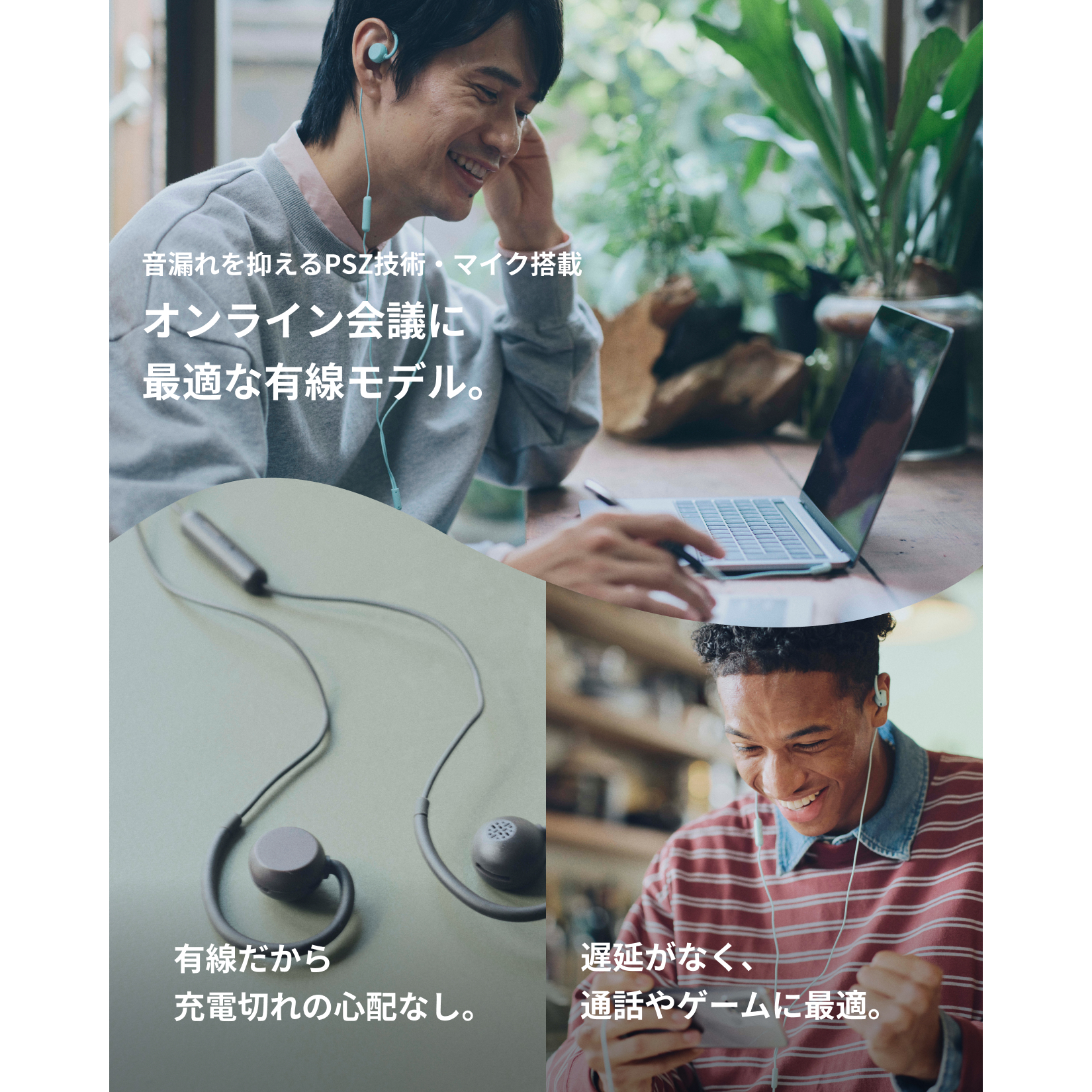
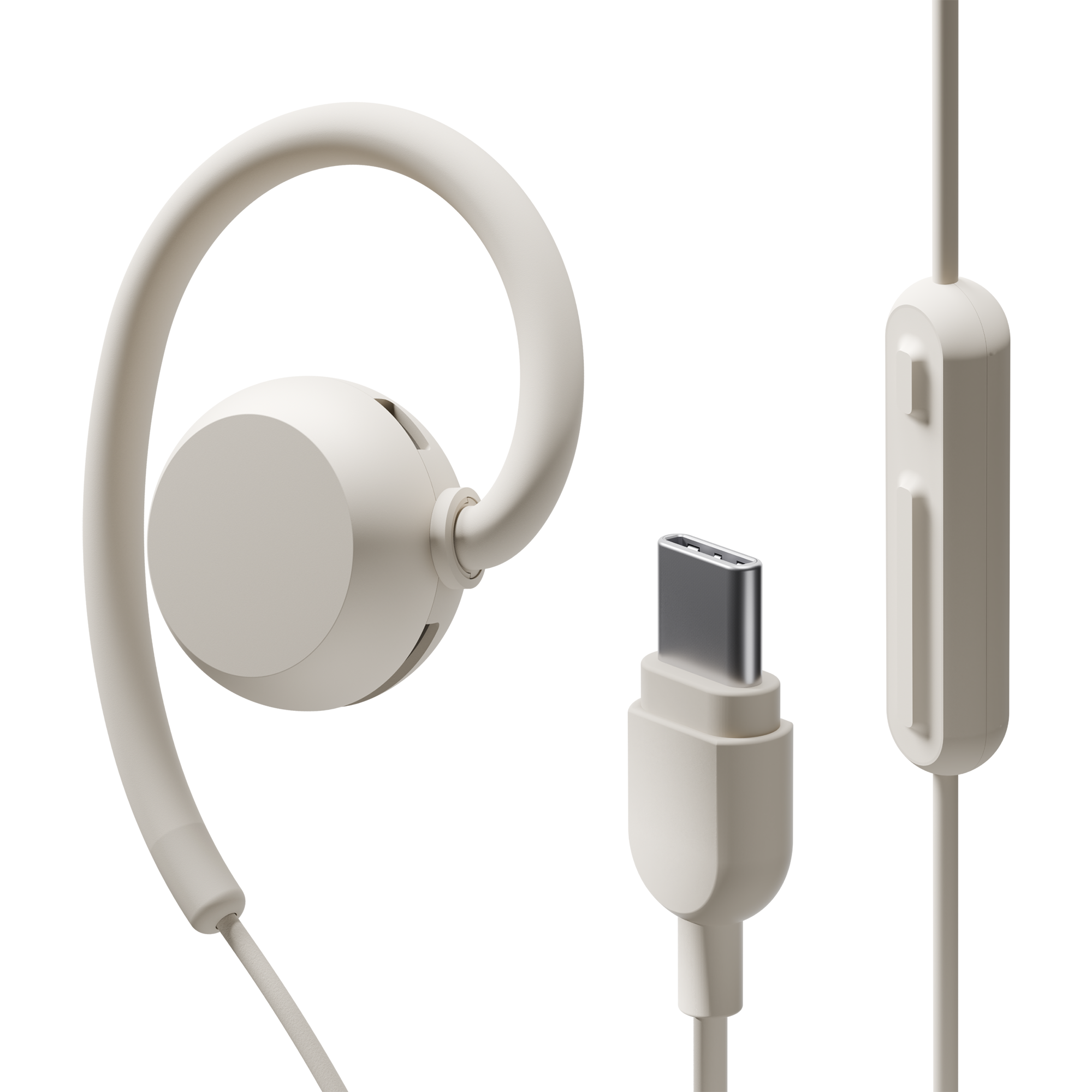
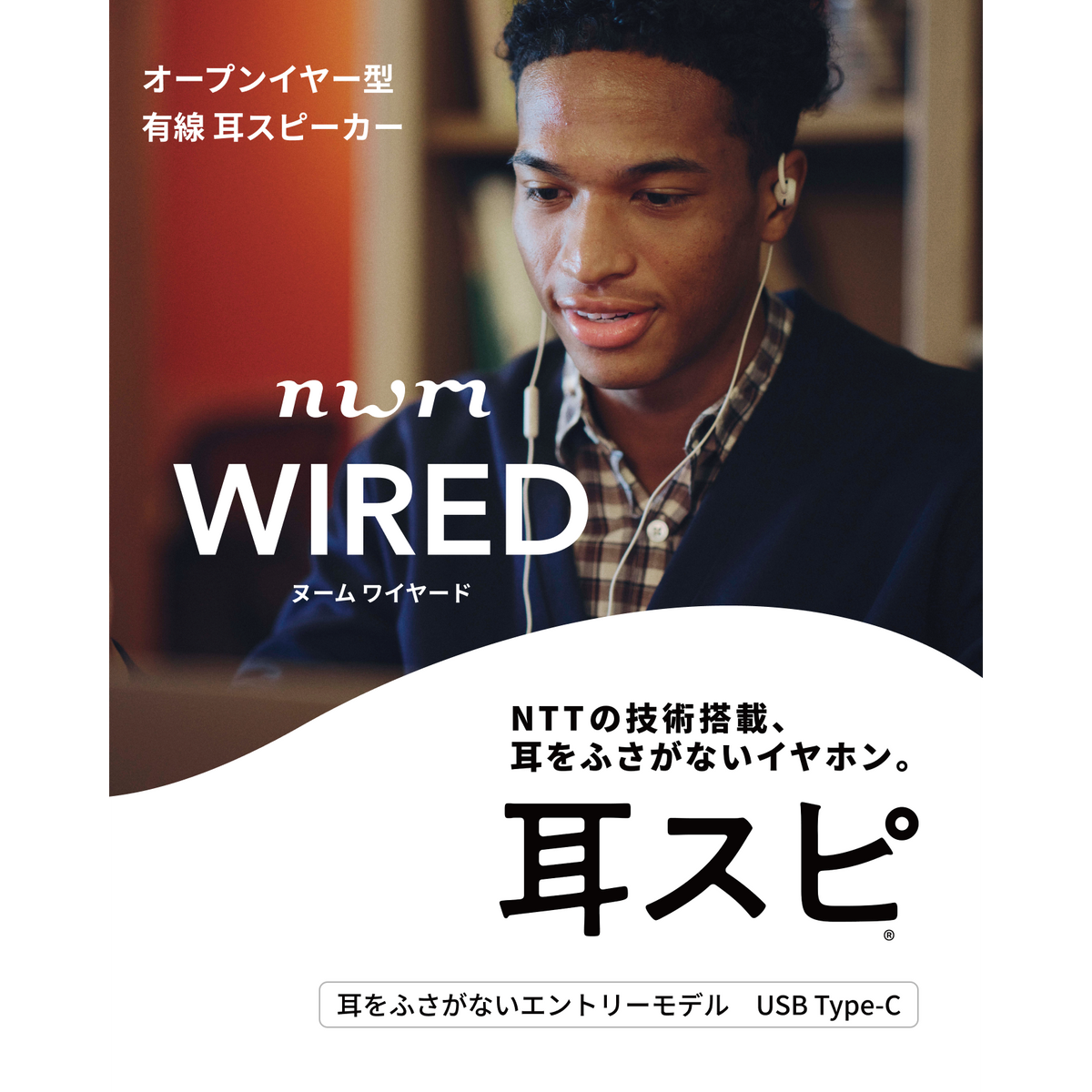
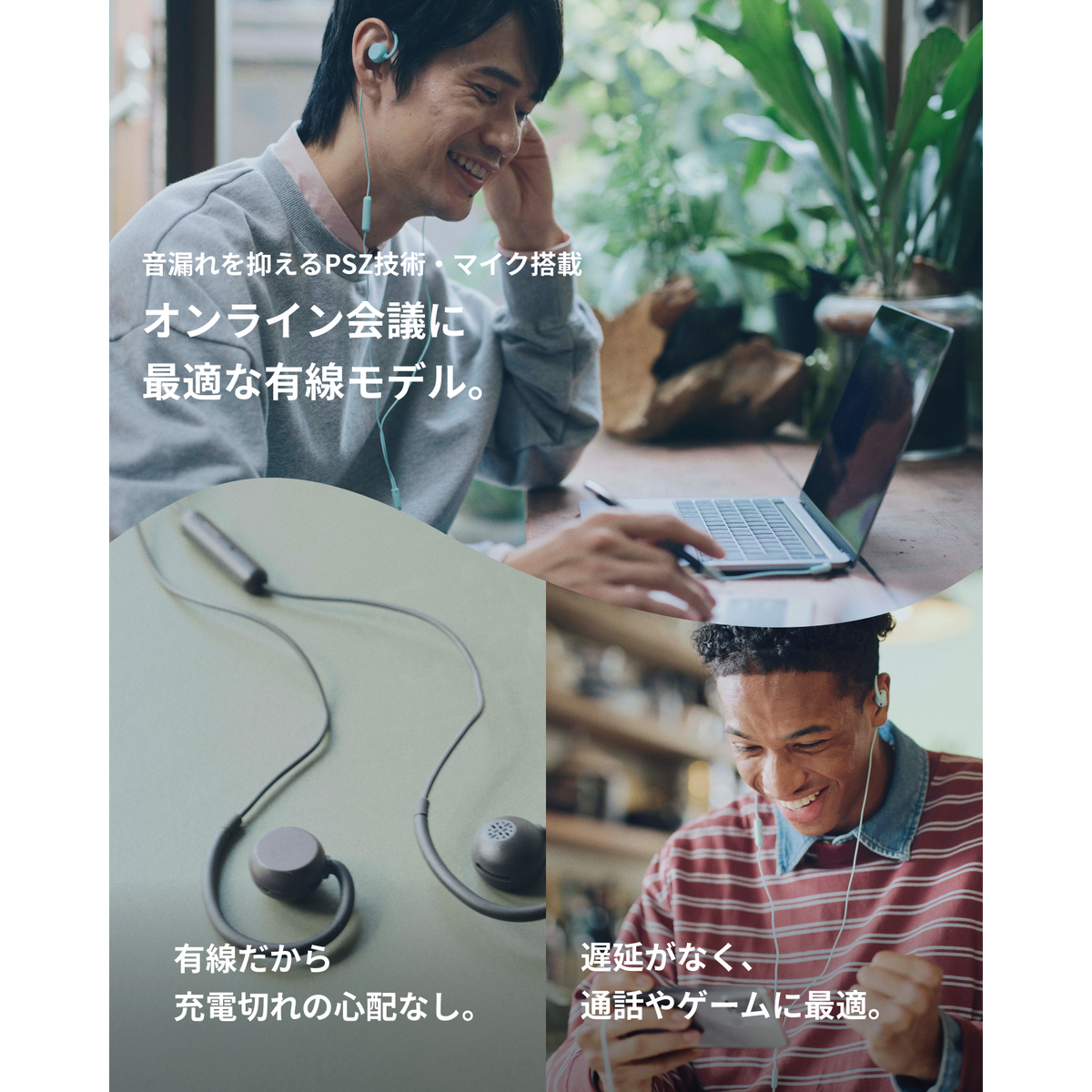
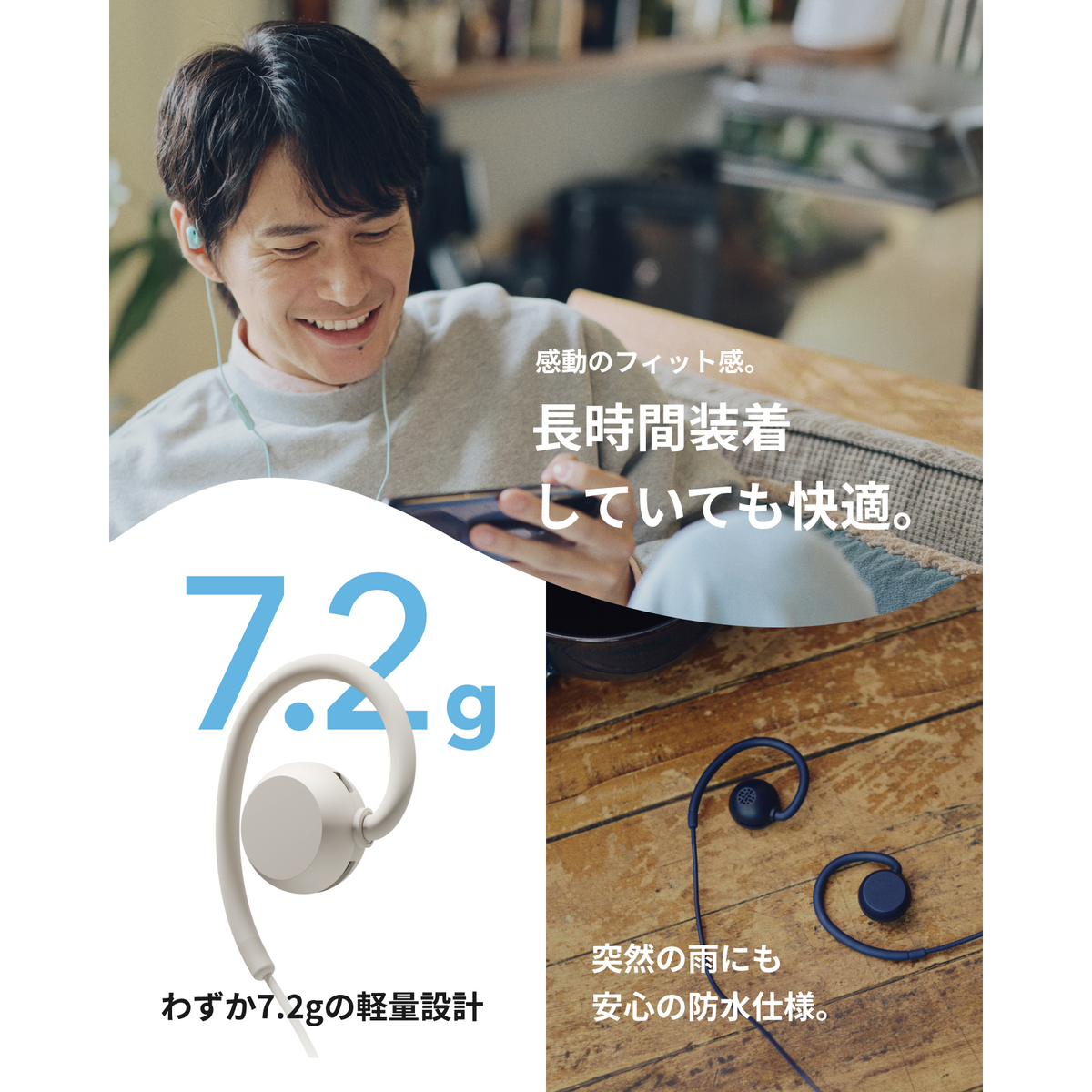
nwm WIREDは、充電切れの心配が不要な有線モデルです。音の遅延がなく、通話やゲームといったシーンでも快適に使えます。もちろん、音漏れを抑制するPSZ技術を搭載しているため、周りを気にせずコミュニケーションが可能です。
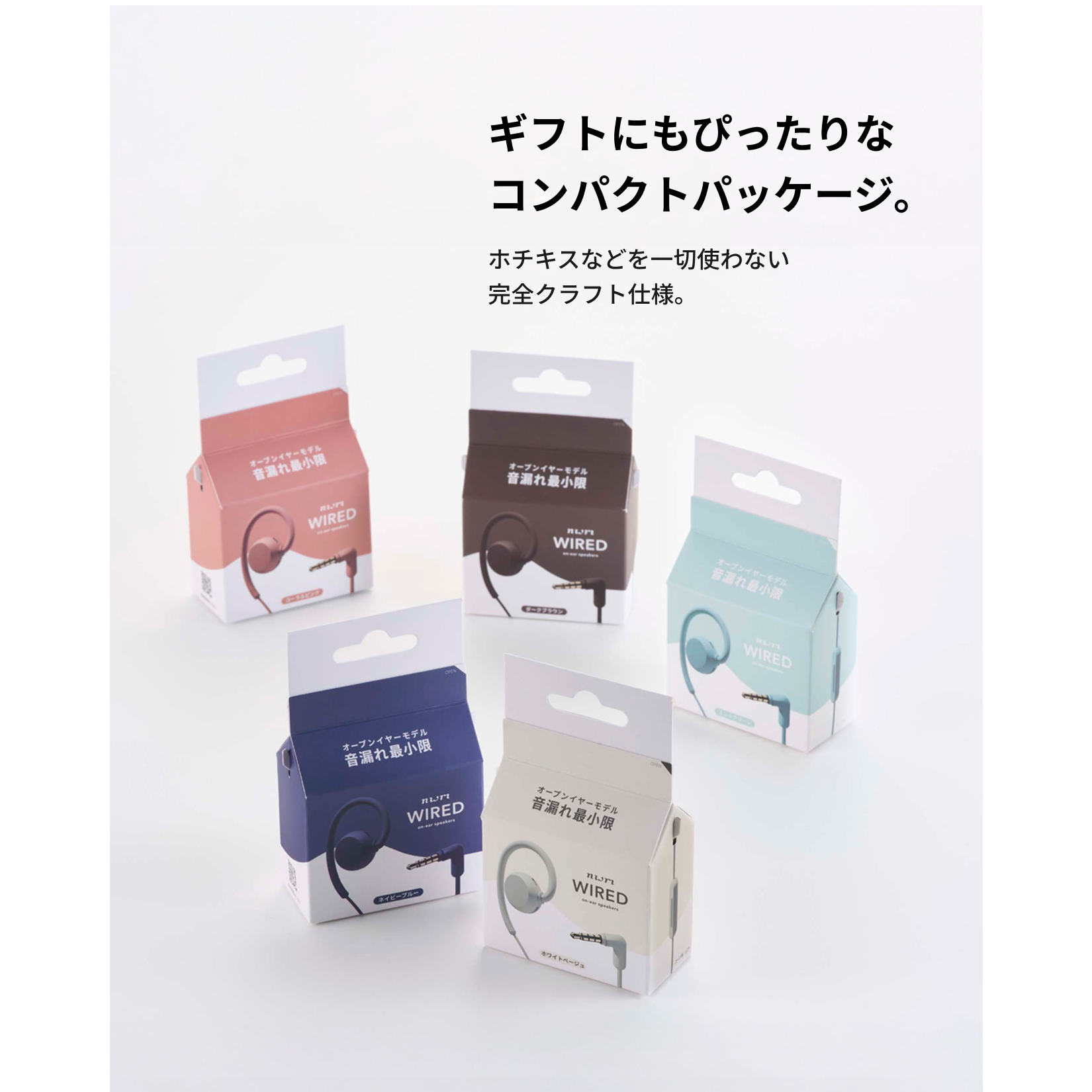
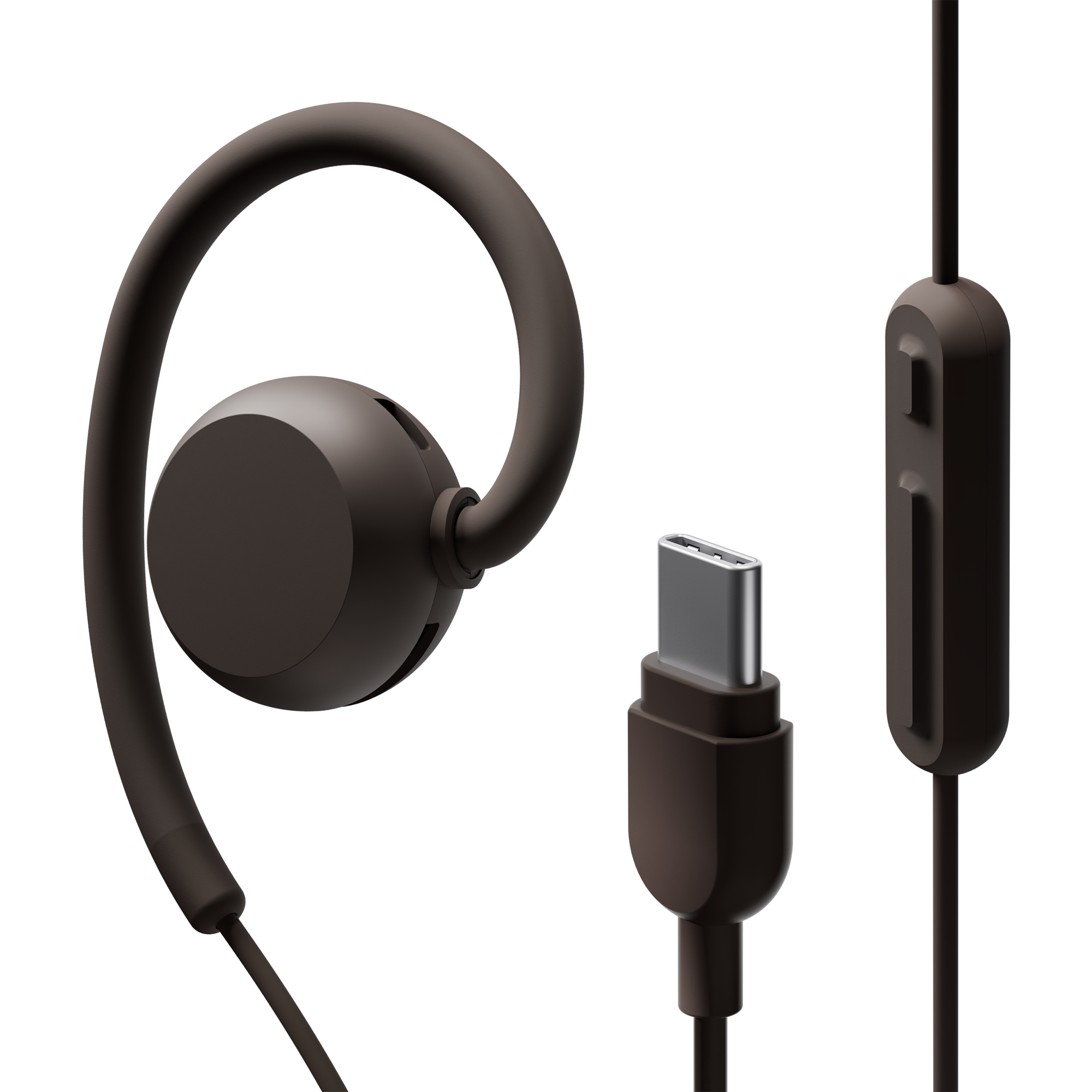
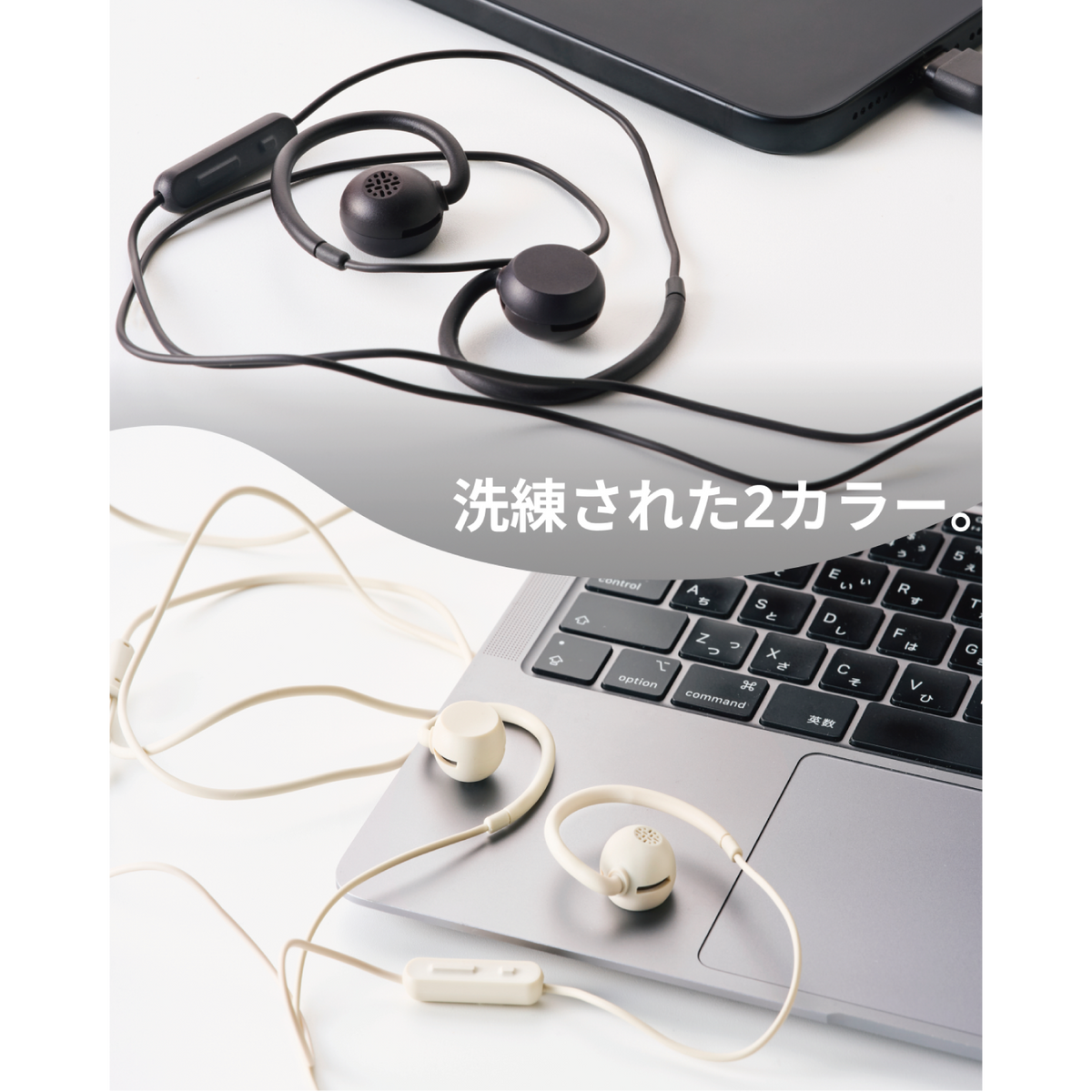
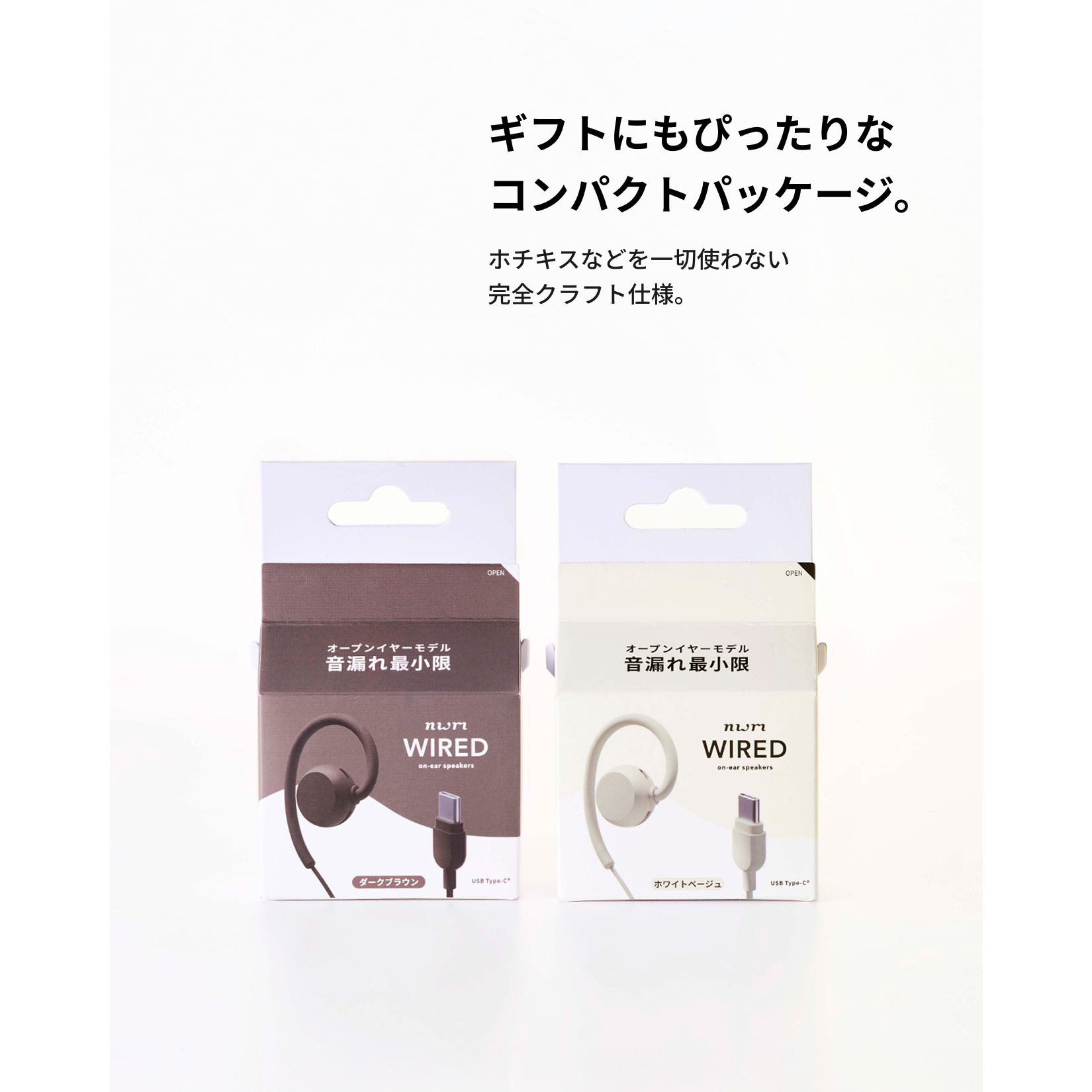
接続端子は、3.5mmステレオミニプラグとUSB Type-Cの2種類を展開しています。特に、3.5mmタイプはカラーバリエーションが豊富で、好みに合わせてセレクトできます。ビジネスシーンだけでなく、プライベートシーンでも活躍する一台です。

リモートワークでオンライン会議の機会が多いため、有線モデルのnwm WIREDを選びました。オープンイヤー型イヤホンは初めて使いましたが、想像以上の開放感があり、従来のイヤホンのような圧迫感がないのがうれしいですね。充電忘れの心配なくいつでも使えるので、早くも頼もしい相棒のような存在になっています。

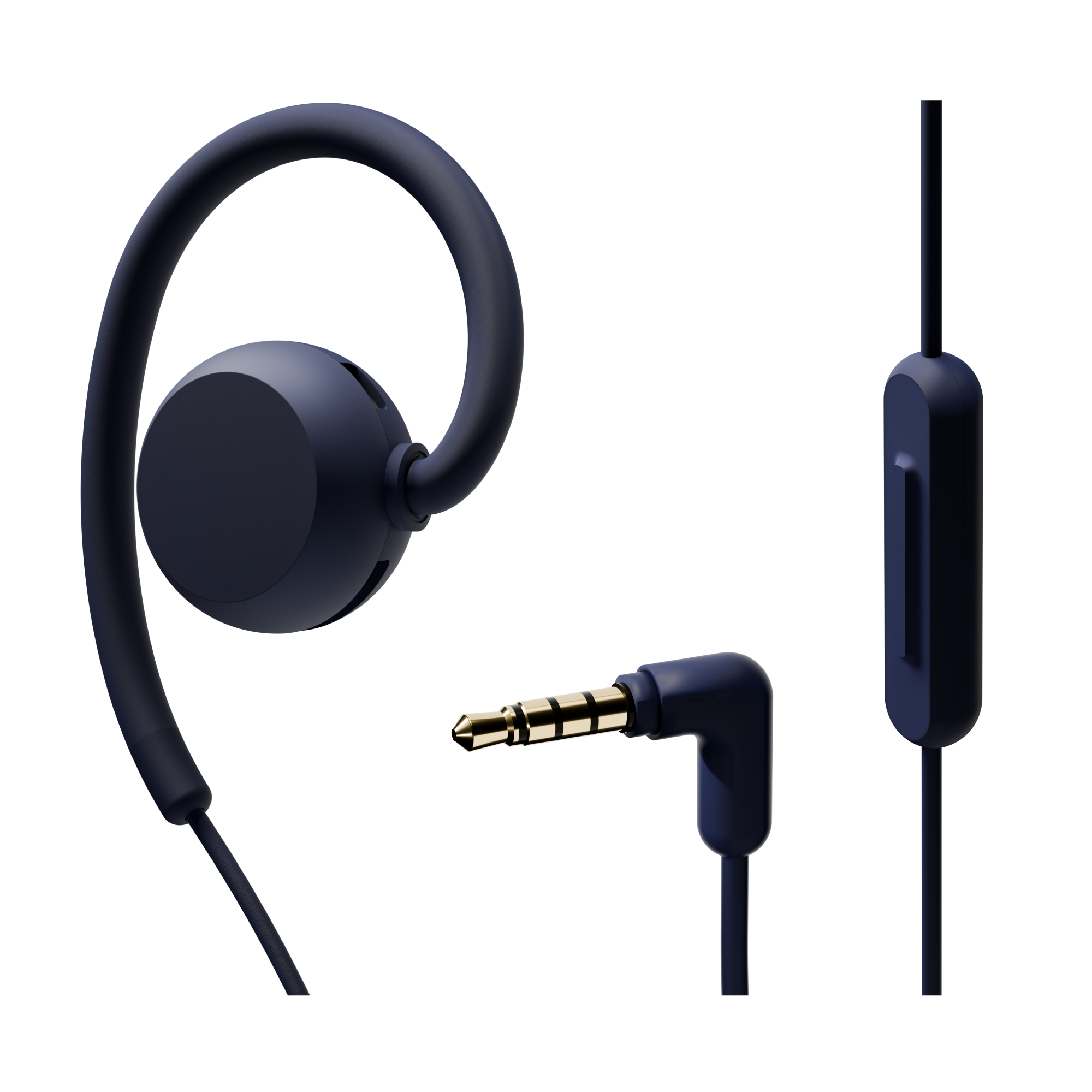
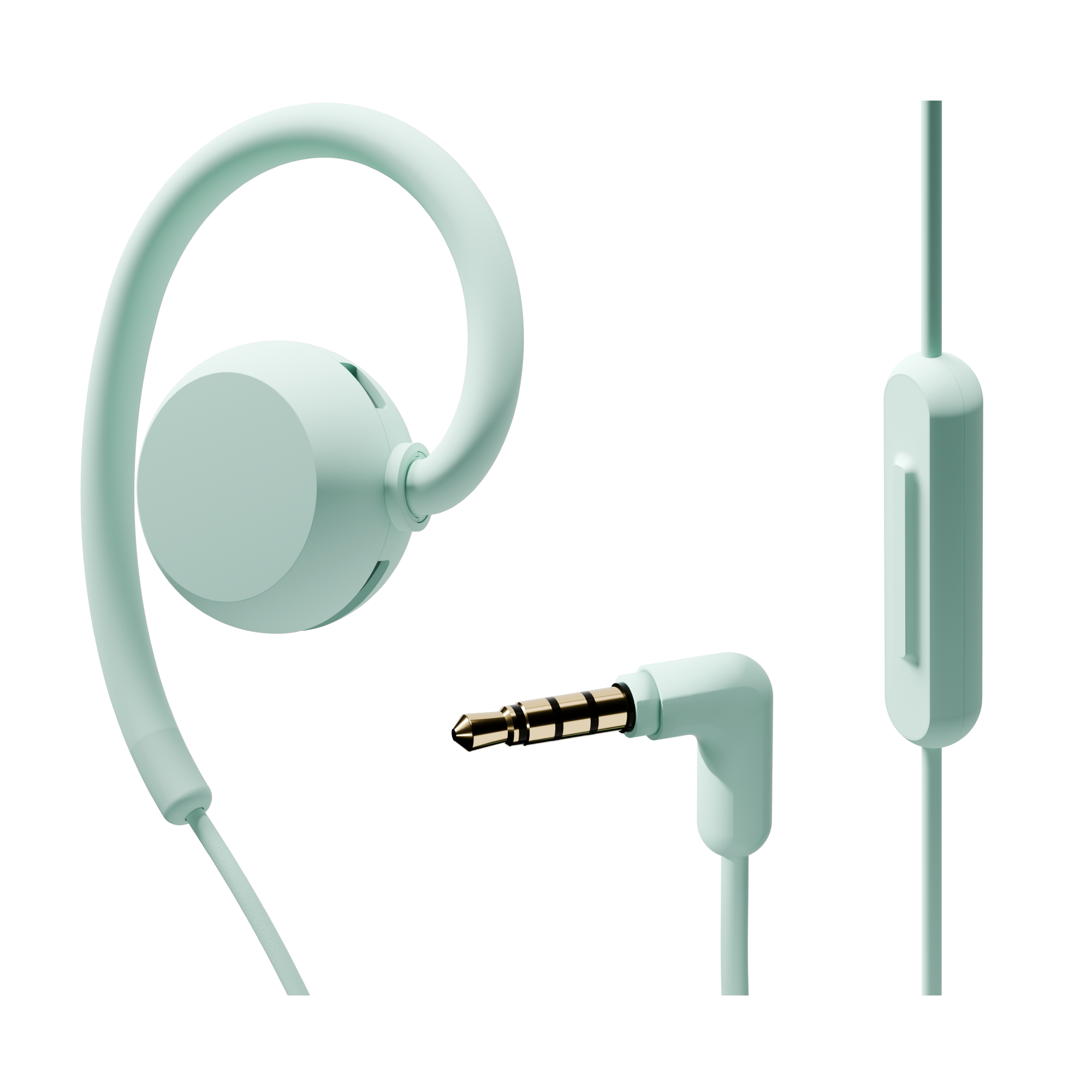
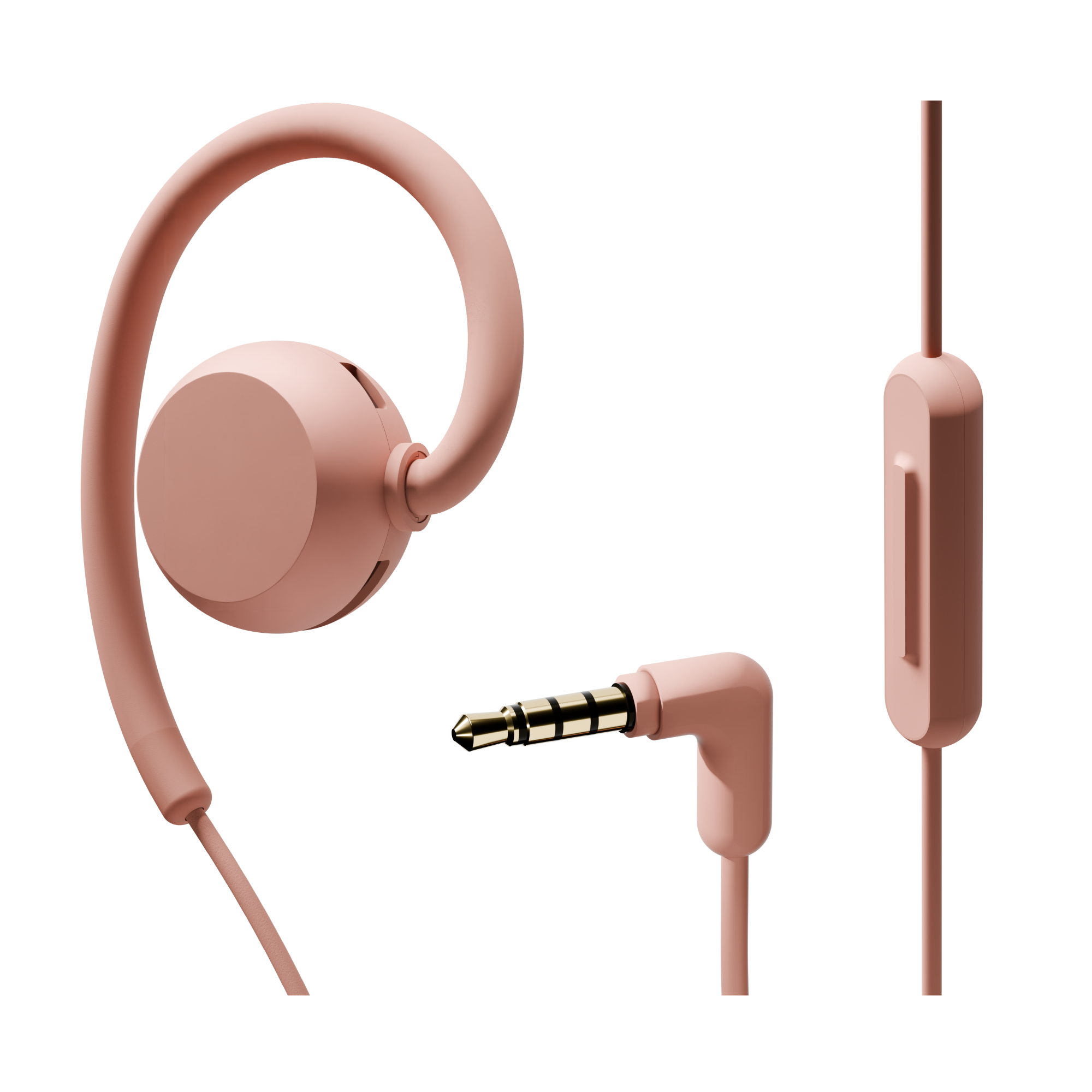
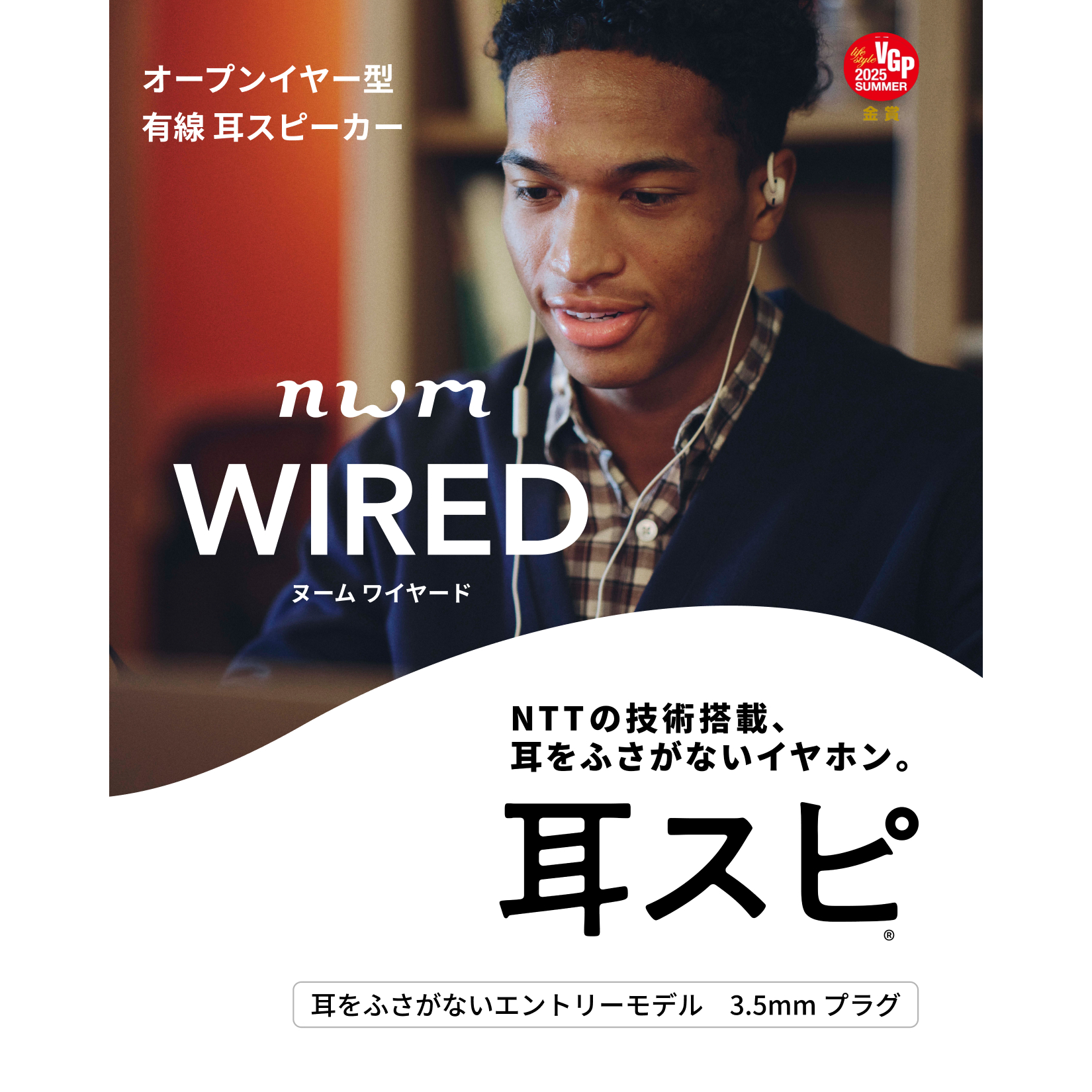




オープンイヤー型 有線 耳スピーカー

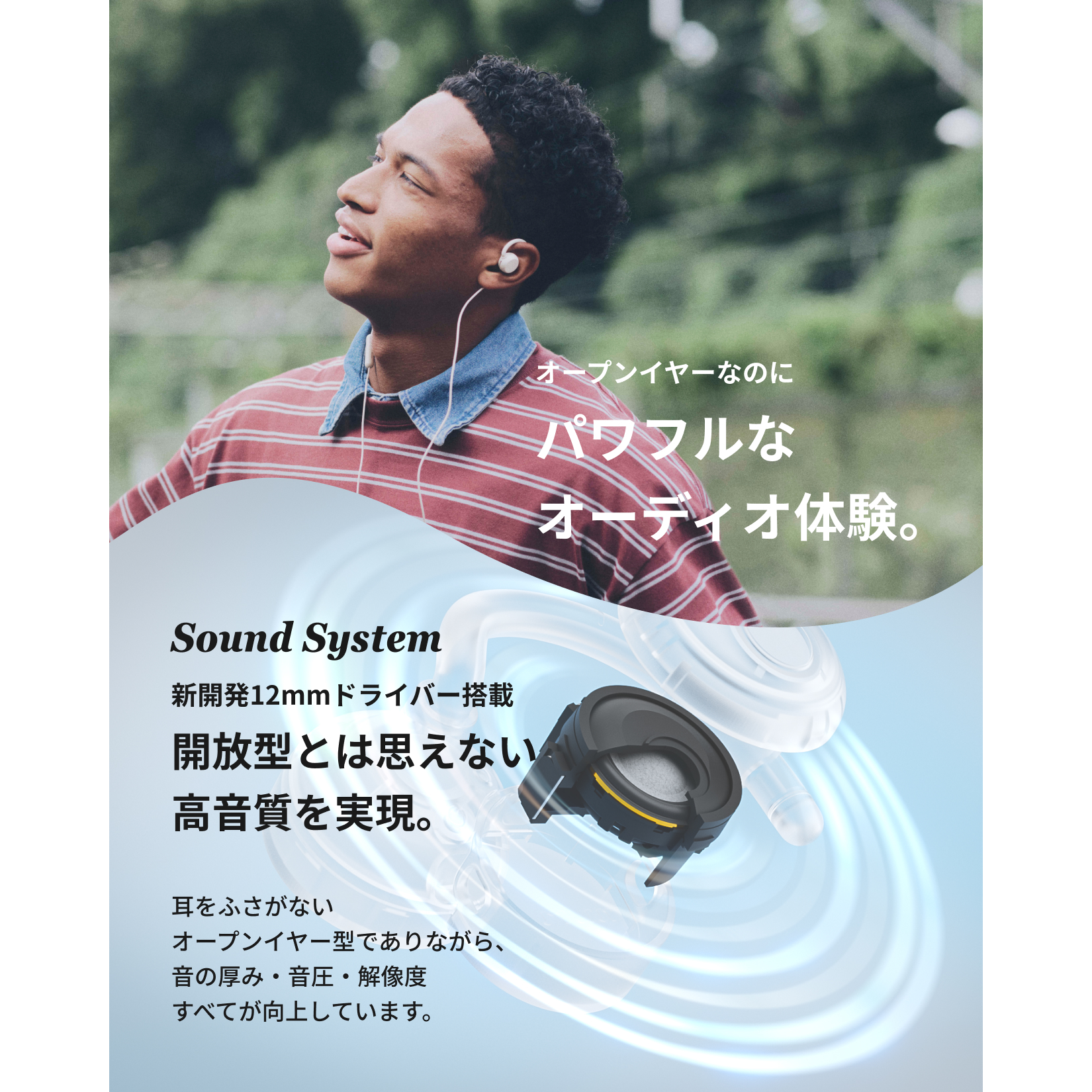
オープンイヤー型 有線 耳スピーカー

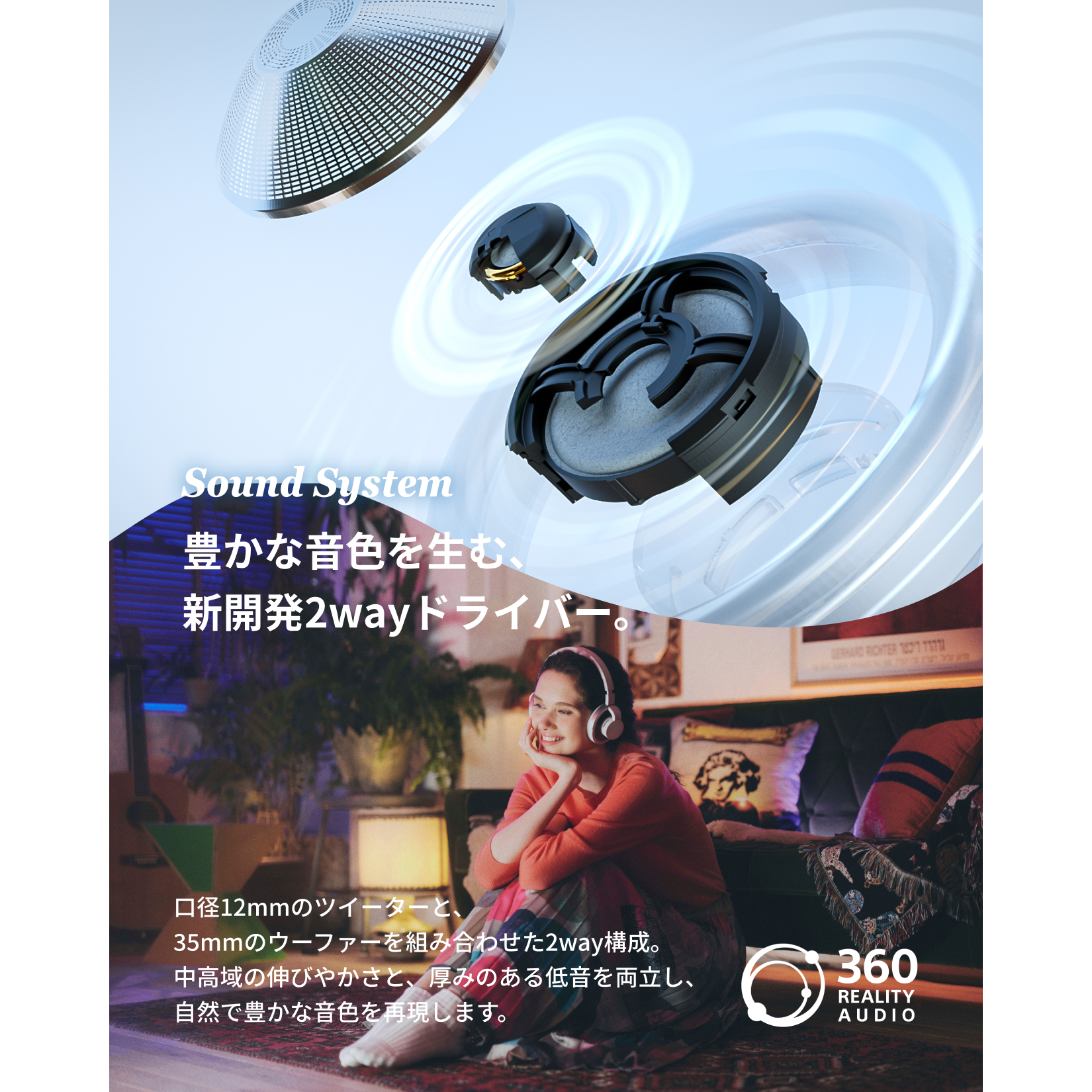
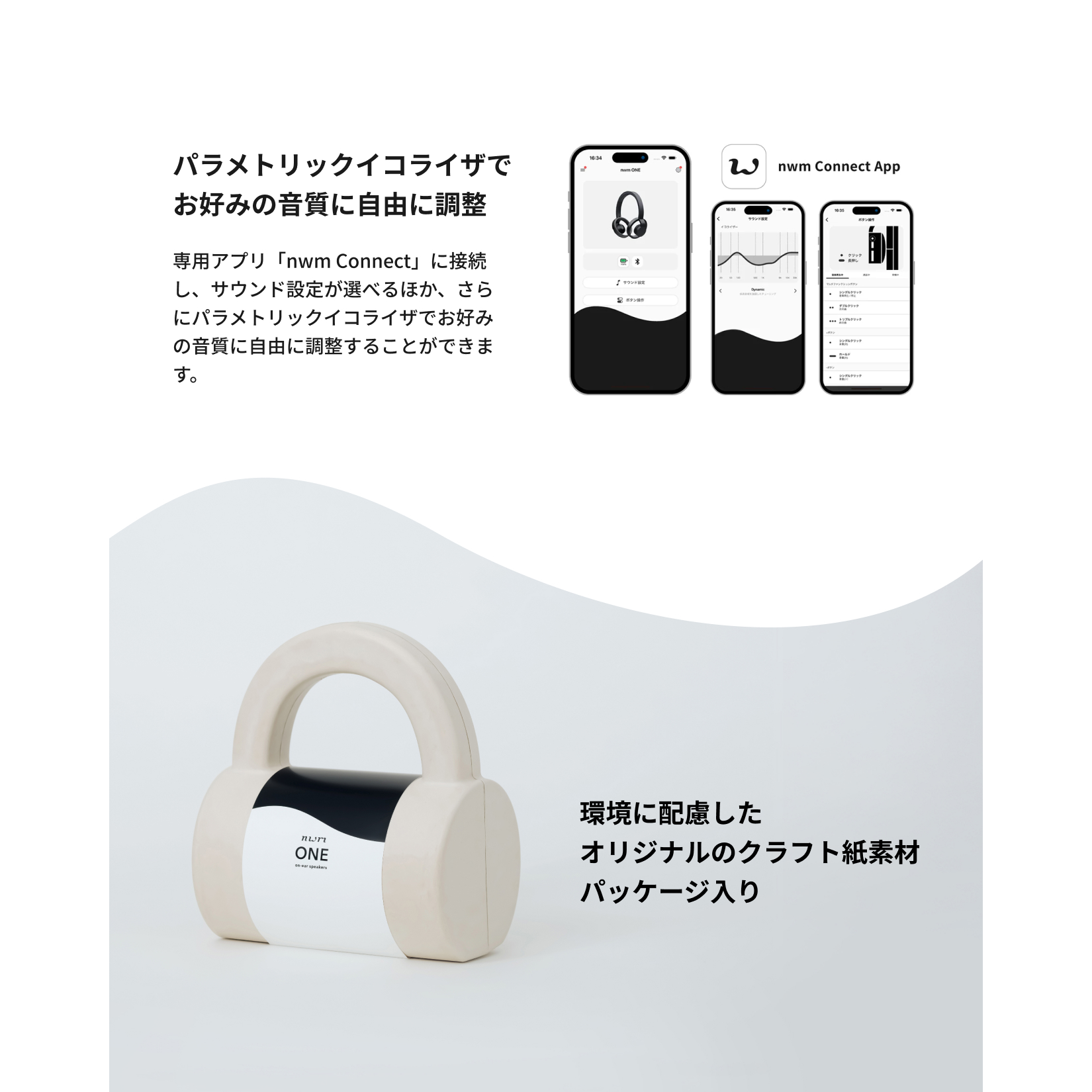
通話のほか、高音質プレミアムサウンドも楽しみたい方には、オーバーヘッドタイプの「nwm ONE」もおすすめです。Magic Focus Voice搭載により、自分の声をクリアな状態で相手に届けられます。
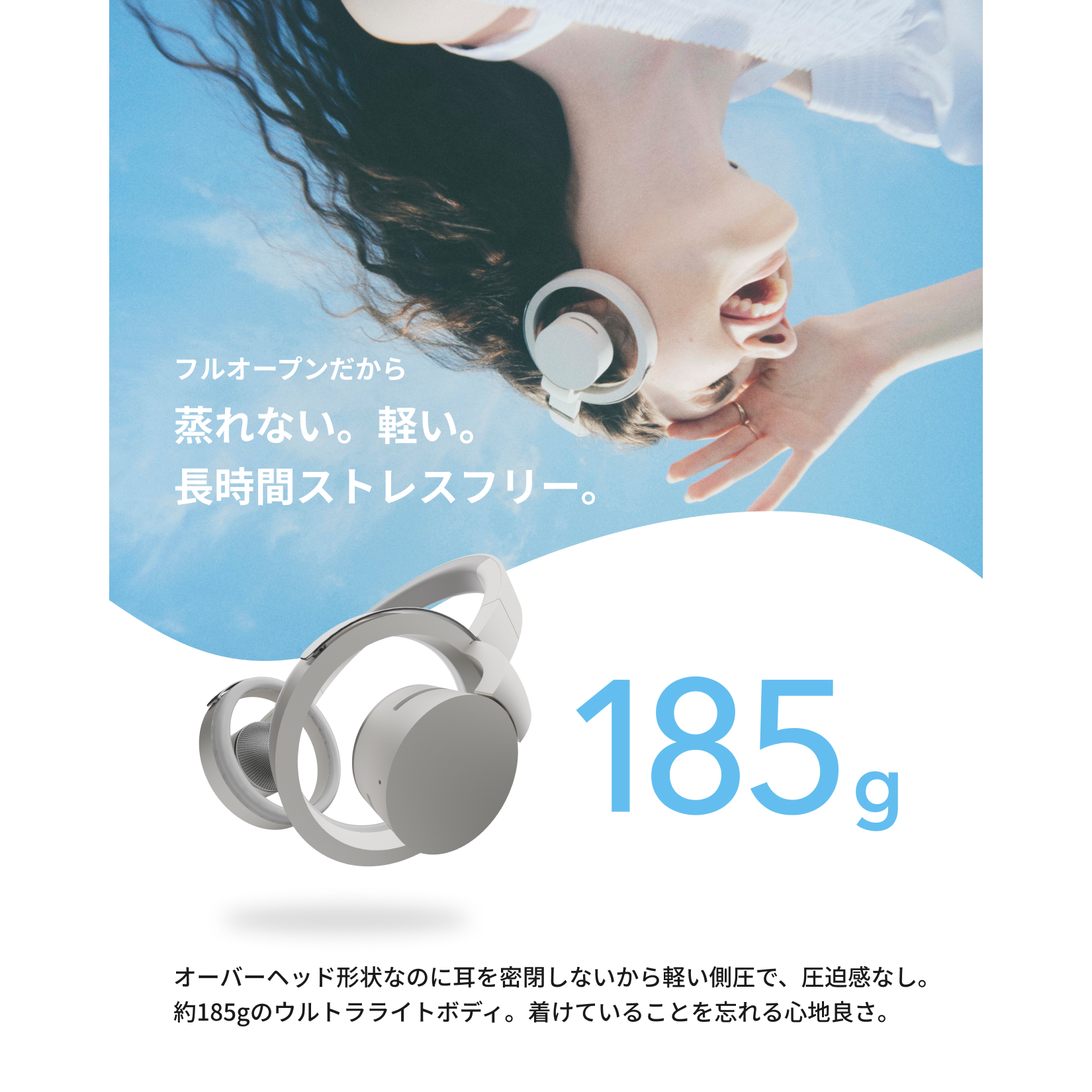
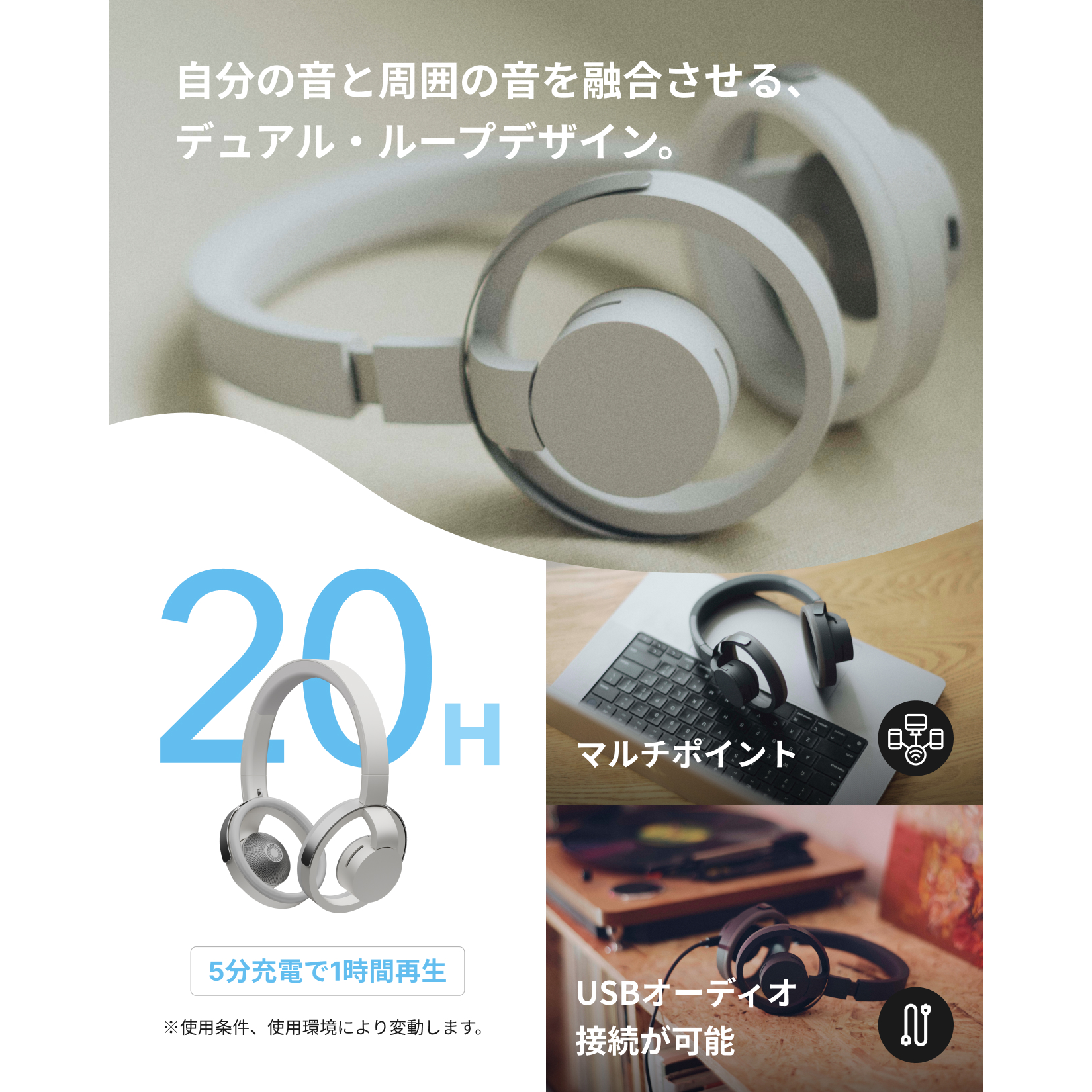
ワイヤレス接続に加えてUSB Type-Cによる有線接続にも対応しているため、オンライン会議やゲームのボイスチャットなど、音声の遅延を避けたい大切なシーンでも活躍してくれます。約185gのウルトラライトボディと軽い側圧によって、長時間装着した際の負担が少ない点も魅力です。

イヤーパッドがシリコーン素材で、側圧も優しいので一日中着けても快適です。Magic Focus Voice搭載モデルということが選ぶ決め手でしたが、2wayドライバーによる豊かな音質も楽しめるので、「話す・聴く」のどちらも大満足です。フルオープン構造で耳ムレを気にせずに済むため、季節を問わず活躍してくれそうです。

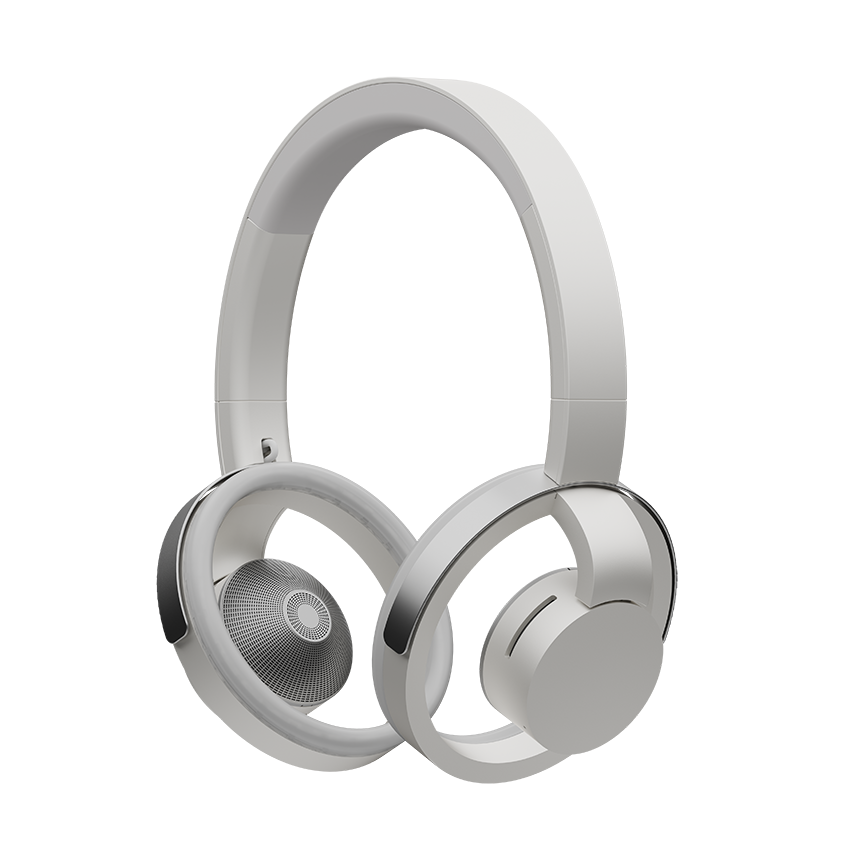
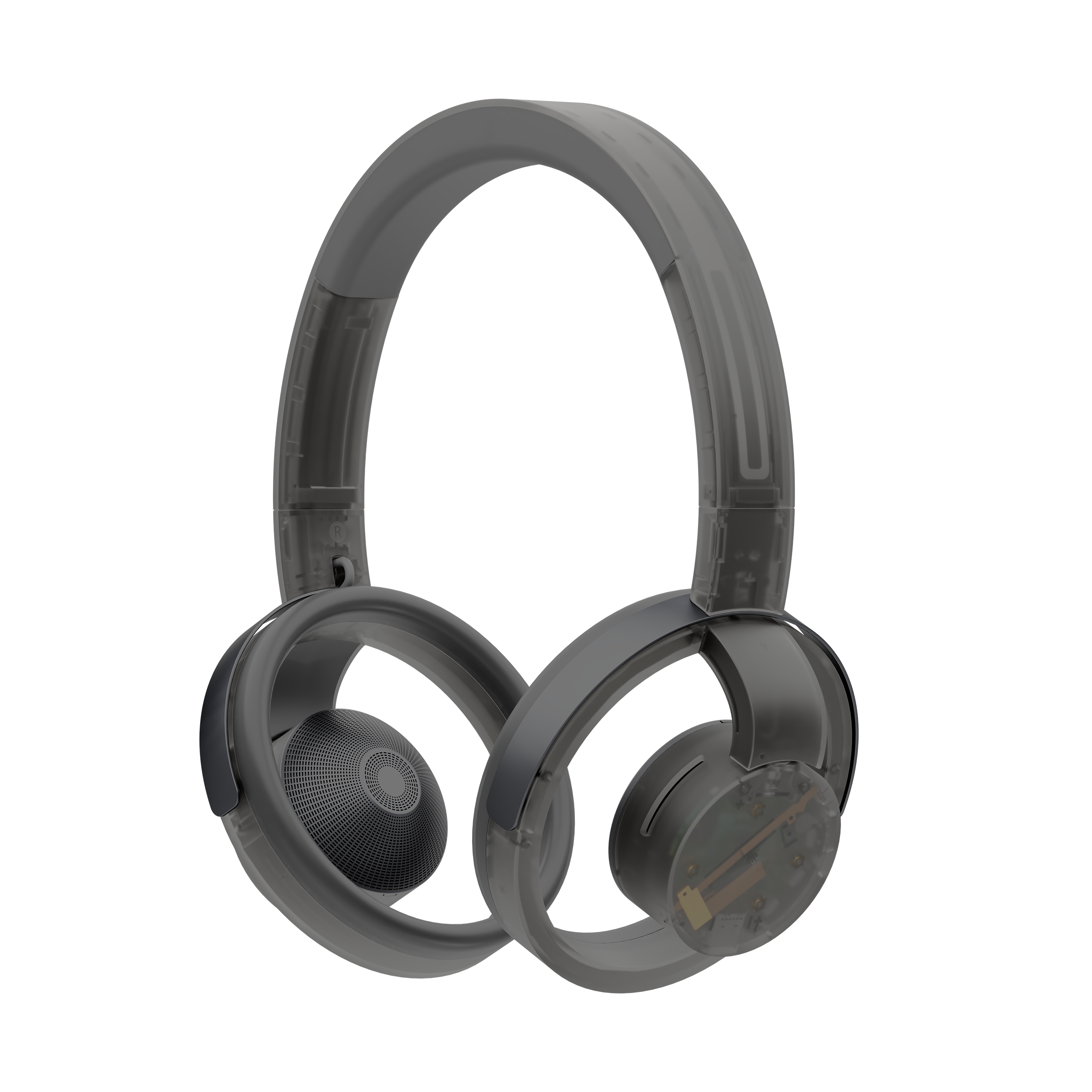
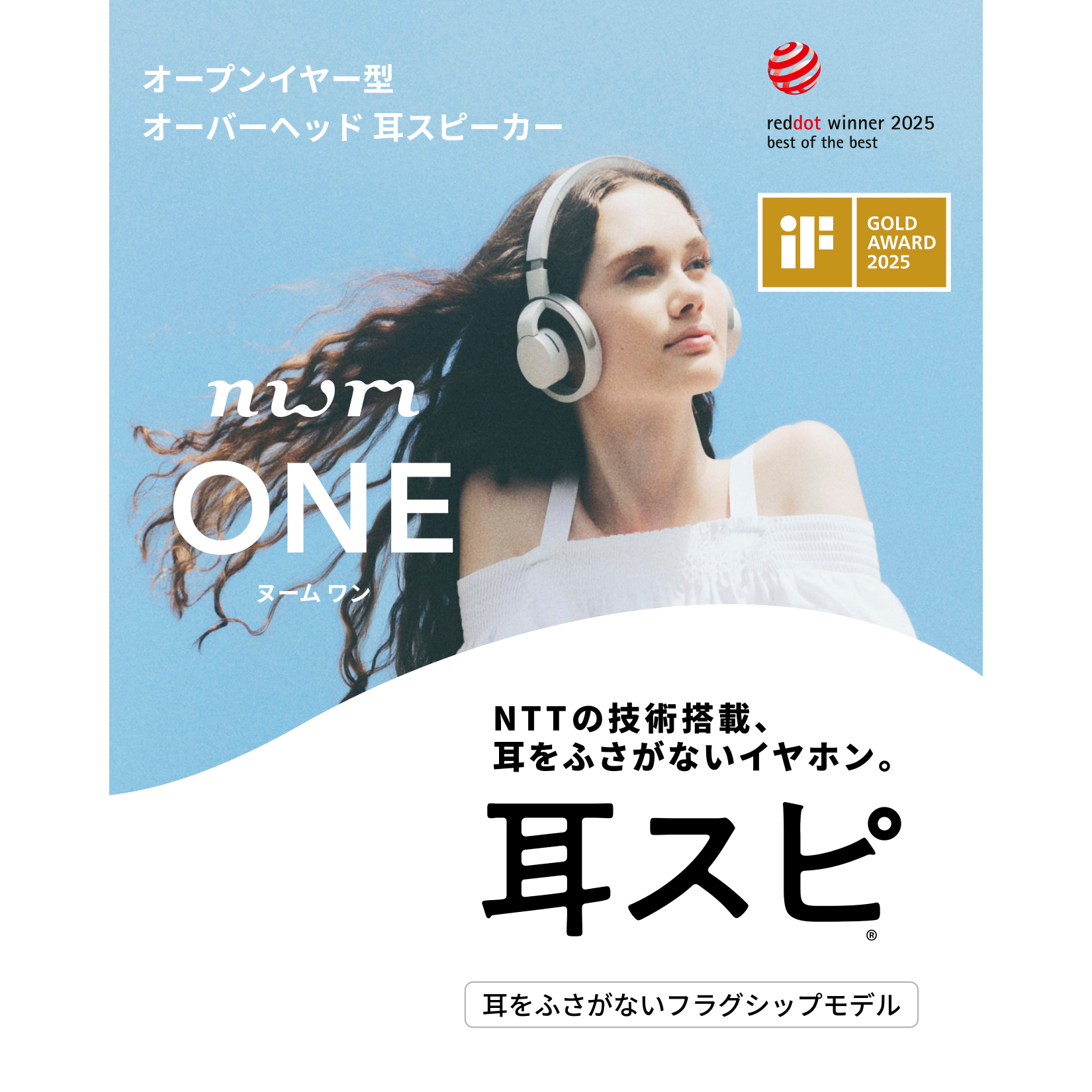

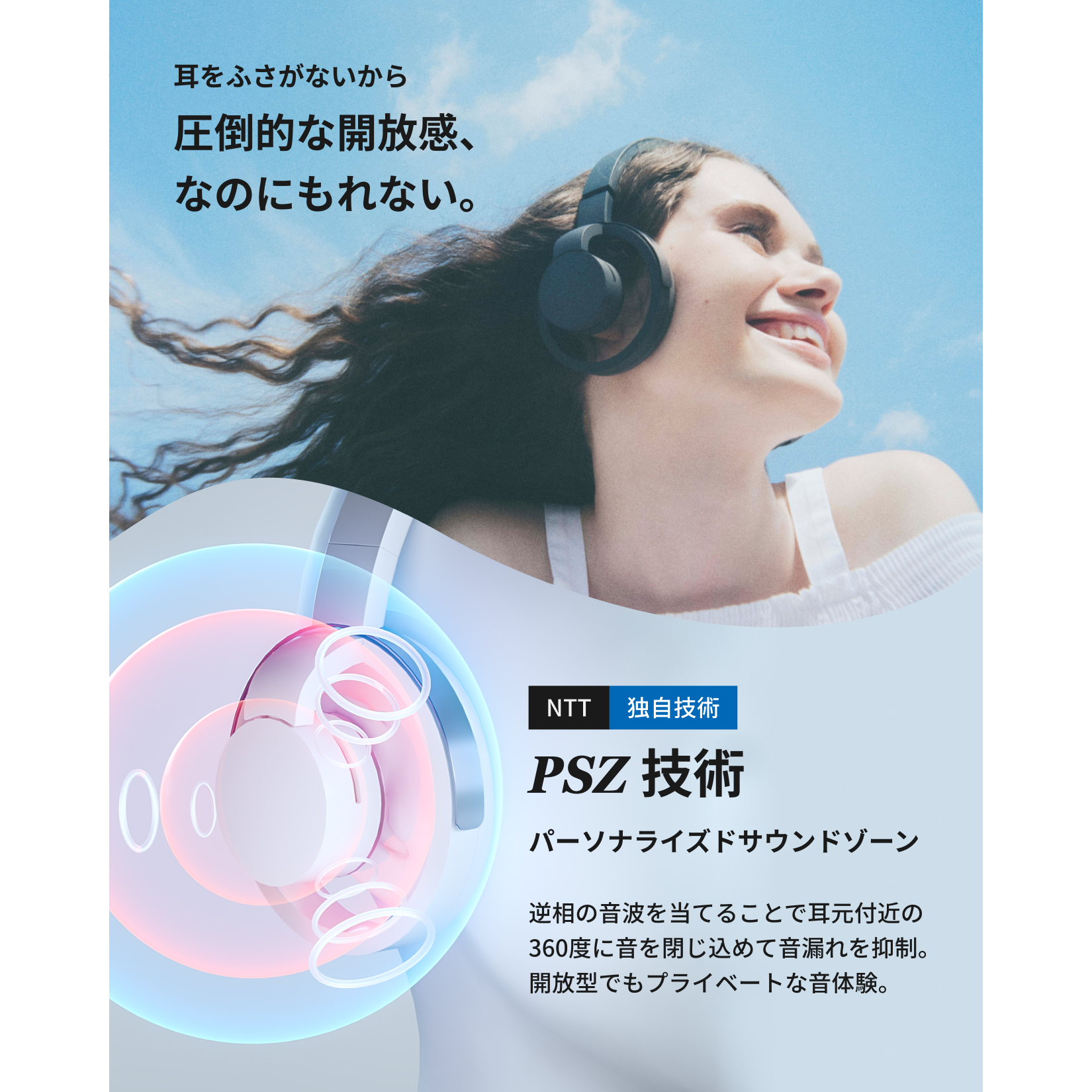
オープンイヤー型 オーバーヘッド 耳スピーカー
ここからは、イヤホンのマイク機能についてよくある質問と回答を紹介します。
通話アプリなどを利用し、イヤホンのマイクが使えているかチェックできます。LINEやZoomといったアプリには、マイクをテストする機能があるので確認してみるとよいでしょう。
イヤホン本体を耳に正しく装着できているかを確認しましょう。正しく装着できていないと、マイクと口の距離が離れ、相手に自分の声が小さく聞こえる可能性があります。
イヤホンのマイクが髪や服と接触していると、タッチノイズと呼ばれる雑音が生じやすくなります。雑音を発生させないためには、マイクの位置を把握したうえで、なるべく接触を避けることが大切です。マイクノイズキャンセリング機能を搭載した製品なら、雑音を抑えて快適に通話できます。
デバイス側にマイクが内蔵されている場合でも、イヤホンのマイク機能を使用したほうがよいでしょう。というのも、デバイス内蔵のマイクだと、音のこもりや反響などの音声トラブルが起こることがあるためです。
マイク付きイヤホンを使用すれば、これらの音声トラブルを軽減し、コミュニケーションの質を高められるでしょう。
マイク付きイヤホンは、大きくワイヤレスタイプと有線タイプに分かれるので、自分の使い方に合った接続方法を選ぶことが大切です。マイク機能がうまく使えない時は、デバイスを再起動したり、バッテリー残量を見直したりしましょう。
nwm(ヌーム)が提供する「耳スピ」シリーズのオープンイヤー型イヤホンは、すべてのモデルにマイクを搭載しています。通話でのコミュニケーションはもちろん、音楽・動画をさまざまなシーンで楽しみたい方は、ぜひチェックしてみてください。